
15/12/2020
Microsoft Word ofrece herramientas integradas para gestionar eficientemente las referencias bibliográficas, facilitando la creación de citas y bibliografías en diferentes estilos académicos. Este artículo te guiará paso a paso sobre cómo insertar referencias de libros en Word, optimizando tu flujo de trabajo y asegurando la precisión de tus citas.

Agregar una Referencia de Libro en Word
El proceso para añadir una referencia de libro en Word es sencillo e intuitivo. Se basa en el uso del gestor de citas y bibliografía integrado en el programa. A continuación se detallan los pasos:
- Acceder a la pestaña Referencias: Abre el documento de Word donde deseas insertar la cita. Dirígete a la pestaña "Referencias" situada en la parte superior de la interfaz.
- Insertar Cita: En el grupo "Citas y Bibliografía", haz clic en el botón "Insertar cita". Aparecerá un menú desplegable con diferentes opciones.
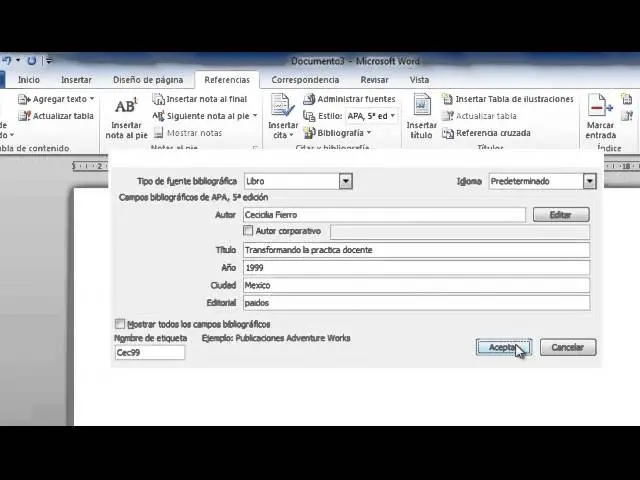
- Crear Nueva Fuente: Si la referencia del libro no se encuentra en tu lista de fuentes, selecciona "Crear nueva fuente". Se abrirá un cuadro de diálogo donde deberás introducir la información del libro.
- Completar los Campos: Es crucial completar correctamente todos los campos requeridos. Estos suelen incluir:
- Autor: Apellido, Nombre (orden inverso para estilos como APA)
- Título: Título del libro en cursiva o entre comillas, según el estilo de cita utilizado.
- Año de publicación: Año en que se publicó el libro.
- Editorial: Nombre de la editorial.
- Ciudad de publicación: Lugar donde se publicó el libro.
- Edición (opcional): Si se trata de una edición posterior a la primera.
- Número de páginas (opcional): Si se cita un rango específico de páginas.
- Seleccionar Estilo de Cita: Antes de insertar la cita, asegúrate de haber seleccionado el estilo de cita adecuado (APA, MLA, Chicago, etc.) en el menú desplegable "Estilo" dentro del grupo "Citas y Bibliografía". La selección del estilo determina el formato de la cita y la bibliografía.
- Insertar la Cita en el Texto: Una vez que hayas creado la fuente, selecciona la cita en la lista desplegable y haz clic en "Insertar". La cita aparecerá en tu documento. Recuerda colocarla inmediatamente después del texto que estás citando.
Ejemplo de cómo completar los campos para una referencia APA:
| Campo | Información |
|---|---|
| Autor | Apellido, Nombre |
| Título | Título del libro |
| Año | 2023 |
| Editorial | Nombre de la Editorial |
| Ciudad | Ciudad de Publicación |
Gestionar las Referencias en Word
Word te permite gestionar eficientemente tus referencias. Puedes:
- Editar Fuentes Existentes: Si necesitas corregir información de una fuente ya agregada, puedes acceder a la lista de fuentes y editar los datos directamente.
- Buscar Fuentes: Si ya has añadido una fuente, puedes buscarla fácilmente por autor, título o cualquier otro campo relevante.
- Crear Estilos Personalizados: Word te permite crear estilos de citas personalizados para adaptarse a las necesidades específicas de tu institución o publicación. Esto es especialmente útil si se requieren variaciones de los estilos estándar.
Crear la Bibliografía
Una vez que has añadido todas las citas necesarias, es sencillo generar la bibliografía. Sigue estos pasos:
- Posicionamiento del cursor: Coloca el cursor al final de tu documento donde deseas que aparezca la bibliografía.
- Insertar Bibliografía: En la pestaña "Referencias", en el grupo "Citas y Bibliografía", haz clic en "Bibliografía". Word generará automáticamente una lista de todas las fuentes citadas en tu documento, siguiendo el estilo de cita seleccionado.
- Formato de la Bibliografía: Word ofrece la opción de insertar la bibliografía con o sin un título. Puedes elegir la opción que mejor se adapte a tus necesidades.
Consultas Frecuentes
¿Cómo cambio el estilo de cita?
Para cambiar el estilo de cita, selecciona el estilo deseado en el menú desplegable "Estilo" ubicado en la pestaña "Referencias", grupo "Citas y Bibliografía". Word actualizará automáticamente todas las citas y la bibliografía para reflejar el nuevo estilo.

¿Qué pasa si no encuentro un estilo de cita específico?
Si el estilo de cita que necesitas no está predefinido en Word, puedes buscar plantillas en línea o crear un estilo personalizado según las directrices del estilo requerido.
¿Cómo puedo gestionar una gran cantidad de referencias?
Para gestionar una gran cantidad de referencias, te recomiendo crear una base de datos externa con toda la información de las fuentes y luego importarlas a Word a medida que las necesites. Esto mantendrá tu documento organizado y facilitará la gestión.
¿Puedo exportar mis fuentes a otro documento o computadora?
Si necesitas exportar tus fuentes a otro documento o computadora, puedes copiar y pegar la información manualmente o explorar opciones de exportación de datos dependiendo de la versión de Word que estés utilizando. Algunas versiones de Word ofrecen la opción de exportar la bibliografía a otros formatos.

Consejos adicionales para una gestión eficaz de referencias:
- Mantén un registro organizado de tus fuentes: Utiliza un gestor de referencias bibliográficas externo o una hoja de cálculo para registrar la información de tus fuentes de manera eficiente y consistente.
- Revisa cuidadosamente las citas y la bibliografía: Antes de entregar tu documento, revisa meticulosamente todas las citas y la bibliografía para asegurar la exactitud de la información y la consistencia del estilo.
- Aprende a usar los atajos de teclado: Familiarízate con los atajos de teclado para insertar citas y bibliografías para agilizar tu flujo de trabajo.
Dominar la función de referencias en Word te permitirá crear documentos académicos y profesionales con precisión y eficiencia. Siguiendo estos pasos y consejos, podrás gestionar tus citas y bibliografías sin problemas, asegurando la correcta atribución de fuentes en tu trabajo.
Si quieres conocer otros artículos parecidos a Cómo se pone una referencia de un libro en word puedes visitar la categoría Libros y Librerías.