
02/09/2000
Transferir libros de tu MacBook a tu iPad puede parecer complicado, pero con las herramientas adecuadas es un proceso sencillo y eficiente. Este artículo te guiará paso a paso a través de diferentes métodos, desde la sincronización con Finder hasta el uso de servicios en la nube, para que puedas disfrutar de tu biblioteca digital en cualquier dispositivo.

Métodos para transferir libros de Mac a iPad
Existen varias maneras de pasar libros de tu Mac a tu iPad, cada una con sus propias ventajas y desventajas. La mejor opción dependerá de tus necesidades y preferencias.
Sincronización con Finder (macOS Catalina y posteriores)
Si tienes macOS Catalina o una versión posterior, el Finder te permite sincronizar libros entre tu Mac y tu iPad. Este método es ideal para gestionar grandes colecciones de libros y mantenerlas actualizadas en ambos dispositivos.
Pasos:
- Conecta tu iPad a tu Mac utilizando un cable USB.
- Abre el Finder en tu Mac.
- Selecciona tu iPad en la barra lateral del Finder.
- Haz clic en la pestaña "Libros".
- Selecciona "Sincronizar libros en [nombre del iPad]". Esto sincronizará todos tus libros. Si prefieres sincronizar solo algunos, selecciona "Libros seleccionados" y marca los libros individuales que deseas transferir.
- Haz clic en "Aplicar".
Consideraciones:

- Este método requiere una conexión física entre tu Mac y tu iPad.
- La sincronización automática se puede configurar para que ocurra cada vez que conectes tu iPad.
- Si eliminas un libro de tu Mac, también se eliminará de tu iPad en la próxima sincronización.
Utilizar iCloud Drive
iCloud Drive es una excelente opción para almacenar y acceder a tus libros desde cualquier dispositivo Apple. Si tus libros están en un formato compatible con iCloud Drive (como PDF o EPUB), este método ofrece una solución inalámbrica y conveniente.
Pasos:
- Asegúrate de tener iCloud Drive configurado tanto en tu Mac como en tu iPad.
- Guarda tus libros en una carpeta de iCloud Drive en tu Mac.
- Abre iCloud Drive en tu iPad y accede a la carpeta donde guardaste tus libros.
Consideraciones:
- Requiere una conexión a internet.
- El tamaño de almacenamiento de iCloud puede ser un factor limitante.
- No todos los formatos de libros son compatibles con iCloud Drive.
Aplicaciones de Lectura con Sincronización
Muchas aplicaciones de lectura populares, como Apple Books, Kindle, Kobo, etc., ofrecen funciones de sincronización entre dispositivos. Si utilizas una de estas aplicaciones, puedes sincronizar tu biblioteca de libros de forma sencilla.
Pasos:
- Asegúrate de tener la misma aplicación de lectura instalada en tu Mac y tu iPad.
- Inicia sesión con la misma cuenta en ambas aplicaciones.
- La sincronización se realiza automáticamente una vez que inicies sesión.
Consideraciones:
- Depende de la aplicación de lectura que estés utilizando.
- Algunas aplicaciones pueden tener limitaciones en la sincronización.
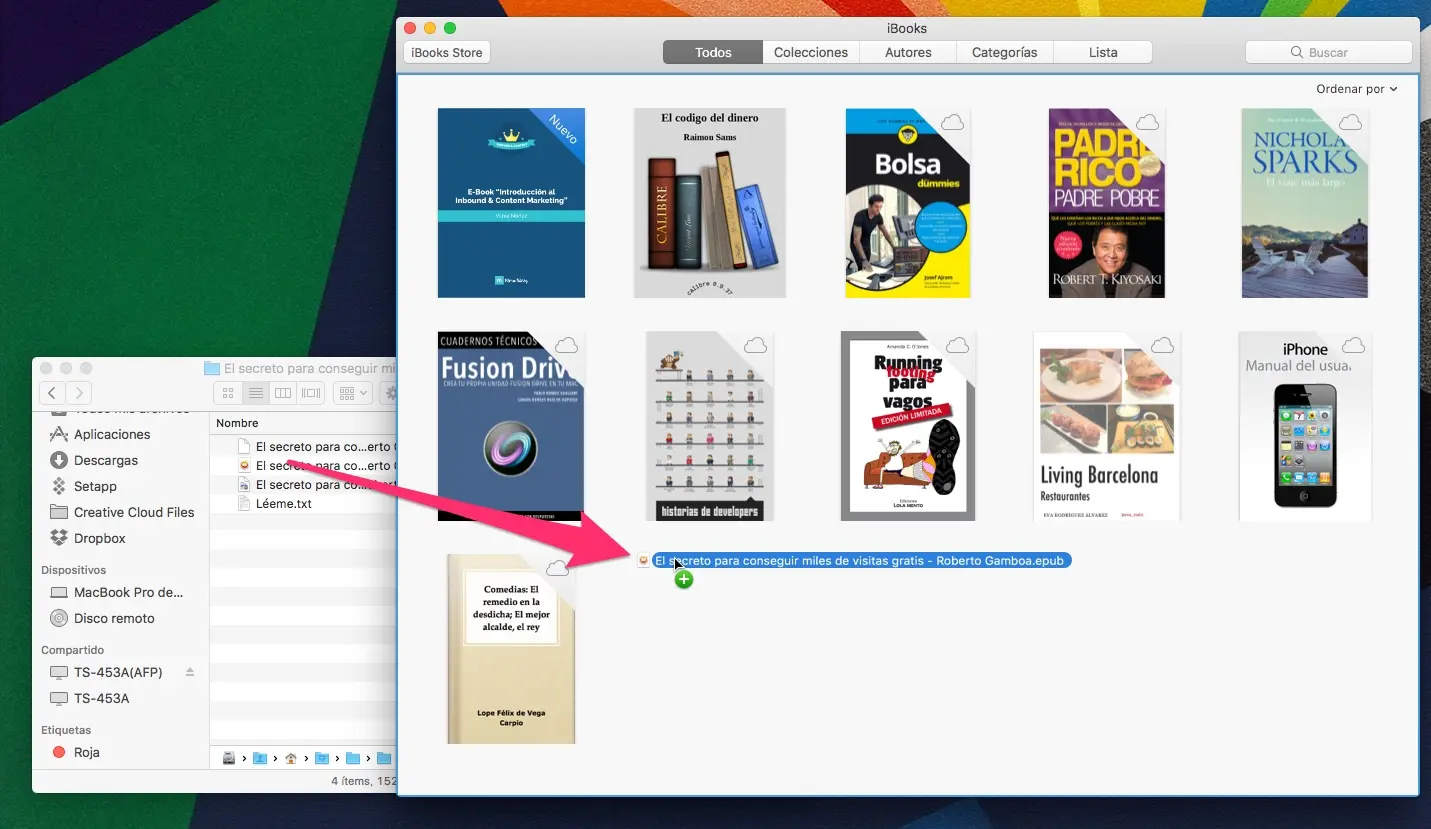
Transferencia Manual de Archivos (para formatos específicos)
Para formatos de libros menos comunes, puedes transferir manualmente los archivos utilizando una aplicación de gestión de archivos como iTunes o Finder.

Pasos:
- Conecta tu iPad a tu Mac.
- Abre el Finder y selecciona tu iPad.
- Localiza la carpeta donde quieres guardar los libros en tu iPad (usualmente una carpeta de "Documentos" dentro de la aplicación de lectura).
- Arrastra y suelta los archivos de libros desde tu Mac a la carpeta seleccionada en tu iPad.
Consideraciones:
- Este método requiere una comprensión de las rutas de archivos en tu iPad.
- No es un método recomendado para grandes bibliotecas de libros.
Tabla Comparativa de Métodos
| Método | Requisitos | Ventajas | Desventajas |
|---|---|---|---|
| Finder (Sincronización) | macOS Catalina o posterior, conexión USB | Simple, eficiente para grandes bibliotecas, sincronización automática | Requiere conexión física, elimina libros de ambos dispositivos si se eliminan en uno |
| iCloud Drive | Cuenta iCloud, conexión a internet, formato compatible | Inalámbrico, acceso desde cualquier dispositivo Apple | Limitado por el almacenamiento de iCloud, no todos los formatos son compatibles |
| Aplicaciones de Lectura | Aplicación de lectura compatible, misma cuenta en ambos dispositivos | Fácil de usar, automático | Depende de la aplicación, posibles limitaciones |
| Transferencia Manual | Ninguno (excepto una conexión USB) | Flexible para formatos poco comunes | Tedioso, no recomendado para grandes bibliotecas |
Consultas Habituales
- ¿Qué pasa si elimino un libro sincronizado de mi Mac? Si el libro estaba sincronizado automáticamente, se eliminará también de tu iPad en la próxima sincronización.
- ¿Puedo sincronizar solo algunos libros, y no toda mi biblioteca? Sí, la mayoría de los métodos permiten seleccionar los libros que deseas sincronizar.
- ¿Qué formatos de libros son compatibles con la sincronización? Los formatos más comunes como EPUB, PDF y MOBI suelen ser compatibles. Sin embargo, esto puede variar según el método de transferencia.
- ¿Qué debo hacer si mi iPad no aparece en el Finder? Asegúrate de que tu iPad esté conectado correctamente y de que tengas la última versión de macOS instalada. Revisa la configuración de tu iPad y de tu Mac para ver si hay algún problema de conexión.
La mejor manera de pasar libros de tu Mac a tu iPad dependerá de tus necesidades y preferencias. Considera el tamaño de tu biblioteca, los formatos de tus libros y la comodidad de cada método antes de elegir el que mejor se adapte a ti.
Si quieres conocer otros artículos parecidos a Cómo pasar libros de mac a ipad puedes visitar la categoría Libros y Librerías.