
04/11/2017
SketchUp, el popular software de modelado 3D, ofrece la posibilidad de trabajar con librerías de componentes para acelerar el flujo de trabajo y agregar elementos prediseñados a tus proyectos. Gestionar estas librerías, ya sean componentes propios o descargados, es crucial para mantener la organización y eficiencia. Este artículo te guiará a través de las mejores prácticas para usar, organizar y compartir componentes en SketchUp.

Entendiendo la Ventana de Componentes
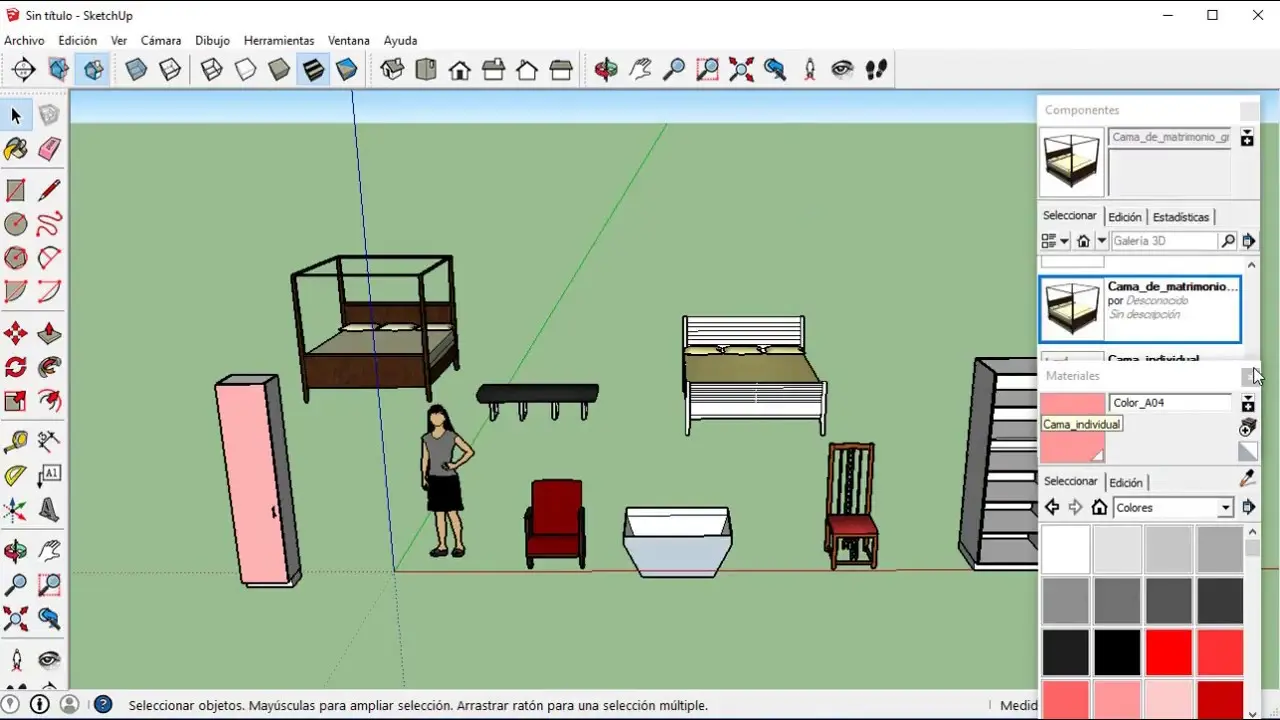
La ventana de componentes es el corazón de la gestión de componentes en SketchUp. Desde aquí, puedes acceder, organizar, modificar y eliminar los componentes de tu modelo. Para abrirla, ve a Ventana > Componentes. Esta ventana muestra todos los componentes incluidos en tu archivo SketchUp, incluso aquellos que hayas eliminado de la vista 3D. Esto es útil para recuperar componentes eliminados accidentalmente o reutilizar elementos de proyectos anteriores.
La ventana de componentes incluye una barra de búsqueda que te permite filtrar rápidamente los componentes por nombre. La opción de mostrar todos los componentes del archivo (el icono de la casita) te da una vista completa de tu biblioteca personal. Para una organización más eficiente, considera la posibilidad de usar carpetas dentro de la ventana de componentes para agrupar componentes relacionados.
Creando y Gestionando Componentes
Crear componentes en SketchUp es sencillo. Selecciona las entidades que deseas convertir en un componente, luego haz clic en Componentes > Crear Componente. Asigna un nombre descriptivo y organiza el componente en carpetas para facilitar su búsqueda. Recuerda que un componente bien nombrado es fundamental para la eficiencia.
Copiar y Mover Componentes
Copiar y mover componentes dentro de la ventana es muy sencillo. Selecciona el componente, arrástralo y suéltalo en la nueva ubicación. Cuando insertas un componente en tu modelo 3D, se crea una instancia del componente; cualquier cambio en el componente original se reflejará en todas sus instancias.
Modificando Componentes
Para modificar las propiedades de un componente (tamaño, material, etc.), haz clic derecho sobre el componente en la ventana de componentes y selecciona Propiedades. Esto te abrirá el cuadro de diálogo de edición del componente, donde puedes ajustar sus parámetros. Los cambios realizados en un componente se aplicarán a todas sus instancias en el modelo.
Eliminando Componentes
Para eliminar un componente, haz clic derecho sobre él en la ventana de componentes y selecciona Eliminar. SketchUp te advertirá si hay instancias del componente en el modelo. Si eliminas un componente que está en uso, todas sus instancias se eliminarán también. Para eliminar componentes no utilizados en tu modelo, utiliza la opción Purgar Elementos No Utilizados.
Importando y Exportando Librerías de Componentes
SketchUp permite importar y exportar componentes para compartirlos entre proyectos o con otros usuarios. Puedes exportar componentes como archivos .skp independientes o como parte de una librería más grande. La importación se realiza mediante la opción Archivo > Importar, seleccionando el archivo .skp que contiene los componentes.

Organizando Librerías Externas
Al trabajar con múltiples librerías de componentes, una buena organización es esencial. Considera crear una carpeta dedicada para almacenar tus librerías externas. Nombra las carpetas de manera descriptiva para facilitar la búsqueda y recuperación de componentes. Puedes usar una estructura de carpetas jerárquica para organizar componentes por categoría (ej. Muebles, Iluminación, Paisajismo).
Consejos para la Eficiencia
- Nombra tus componentes descriptivamente: Un nombre claro te ayudará a encontrarlos rápidamente.
- Utiliza carpetas: Organiza tus componentes en carpetas lógicas para mantener la ventana de componentes ordenada.
- Crea componentes reutilizables: Diseña componentes modulares que puedas utilizar en múltiples proyectos.
- Actualiza regularmente tus librerías: Mantén tus librerías actualizadas con los últimos componentes y diseños.
- Comparte tus librerías: Comparte tus librerías de componentes con otros usuarios para fomentar la colaboración.
Consultas Habituales
| Pregunta | Respuesta |
|---|---|
| ¿Cómo puedo encontrar un componente específico? | Usa la barra de búsqueda en la ventana de componentes o navega por las carpetas. |
| ¿Qué sucede si elimino un componente? | Todas las instancias de ese componente en tu modelo también se eliminarán. |
| ¿Puedo importar componentes de otros archivos .skp? | Sí, usa la opción Archivo > Importar . |
| ¿Cómo puedo organizar mis componentes? | Utiliza carpetas dentro de la ventana de componentes. |
| ¿Puedo modificar un componente después de crearlo? | Sí, haz clic derecho en el componente y selecciona Propiedades . |
Tabla Comparativa: Métodos para Gestionar Componentes
| Método | Ventajas | Desventajas |
|---|---|---|
| Ventana de Componentes | Acceso rápido a todos los componentes, fácil de usar. | Puede volverse desordenada si no se organiza correctamente. |
| Carpetas en el disco duro | Buena para organizar grandes librerías externas. | Requiere más pasos para acceder a los componentes. |
| Librerías externas (.skp) | Fácil de compartir y reutilizar en múltiples proyectos. | Puede requerir más espacio de almacenamiento. |
Dominar la gestión de componentes en SketchUp es fundamental para mejorar la eficiencia y la calidad de tus proyectos. Siguiendo estos consejos y utilizando las herramientas disponibles, podrás crear, organizar y compartir tus componentes de manera efectiva. Recuerda que la clave para una gestión eficiente reside en la organización y la nomenclatura clara de tus componentes.
Si quieres conocer otros artículos parecidos a Cómo pasar librerías de componentes en sketchup puedes visitar la categoría Libros y Librerías.