
08/06/2022
iTunes, aunque ya no se encuentre en activo como aplicación principal para la gestión de multimedia en macOS y Windows, sigue siendo un referente para muchos usuarios que mantienen sus bibliotecas musicales en este formato. Gestionar y modificar esta biblioteca puede resultar complejo si no se conocen las herramientas y procedimientos adecuados. Este artículo te guiará a través de los métodos para optimizar tu experiencia con tu biblioteca de iTunes, abarcando desde la creación de múltiples bibliotecas hasta la resolución de problemas de sincronización y actualización.

Crear y gestionar múltiples bibliotecas de iTunes
Una de las funcionalidades menos conocidas de iTunes es la posibilidad de manejar varias bibliotecas simultáneamente. Esto resulta especialmente útil para organizar la música por géneros, épocas del año (música navideña, por ejemplo), o para separar archivos de audio de otros tipos de contenido multimedia como películas o podcasts.

Pasos para crear una nueva biblioteca de iTunes:
- Cerrar iTunes: En tu PC, abre la aplicación iTunes y selecciona Archivo > Salir .
- Abrir iTunes con la tecla Mayúsculas: Mantén pulsada la tecla Mayúsculas (Shift) mientras abres iTunes desde el menú de inicio.
- Seleccionar la opción: Se abrirá una ventana que te permitirá elegir entre Crear biblioteca o Seleccionar biblioteca . Si deseas una biblioteca nueva, selecciona la primera opción.
- Nombrar la biblioteca: Asigna un nombre descriptivo a tu nueva biblioteca. Es recomendable evitar nombres como “iTunes” o “iTunes Music” para prevenir confusiones. Utiliza nombres que reflejen el contenido, como “Música Vacaciones”, “Audiolibros”, etc.
Pasos para elegir una biblioteca existente:
- Repetir los pasos 1 y 2: Cierra iTunes y ábrelo pulsando la tecla Mayúsculas.
- Seleccionar la opción: En la ventana emergente, selecciona Seleccionar biblioteca .
- Navegar hasta la biblioteca: Busca y selecciona la carpeta que contiene tu biblioteca de iTunes deseada (usualmente identificada por el archivo “iTunes Library.itl”).
Recuerda que cada biblioteca de iTunes necesita su propia carpeta con el archivo “iTunes Library.itl”. La gestión adecuada de las carpetas es fundamental para evitar problemas de organización y corrupción de datos.

Cambiar la configuración de salida de audio en iTunes
La calidad de la reproducción musical depende también de la configuración de salida de audio. iTunes permite ajustar varios parámetros para optimizar la experiencia auditiva.

Pasos para modificar las preferencias de reproducción:
- Abrir las preferencias: En la aplicación iTunes, selecciona Edición > Preferencias .
- Acceder al panel de reproducción: Haz clic en la pestaña Reproducción .
- Ajustar los parámetros: Aquí puedes configurar opciones como la calidad de audio, el orden de reproducción (aleatorio, repetición, etc.), el volumen de salida y otras preferencias.
Experimentar con la configuración de audio te permitirá encontrar el equilibrio ideal entre calidad y rendimiento, dependiendo de tus altavoces, auriculares y preferencias personales.
Actualizar y solucionar problemas de sincronización de la biblioteca de iTunes
La sincronización de la biblioteca de iTunes, especialmente si se utiliza en conjunto con Apple Music o iTunes Match (servicios ya discontinuados), puede presentar problemas de falta de canciones o de información incorrecta.
Solución de problemas comunes:
Problemas con la sincronización de la biblioteca:
- Verificar la conexión a internet: Asegúrate de que todos tus dispositivos (Mac, PC, iOS, etc.) están conectados a internet y tienen una conexión estable.
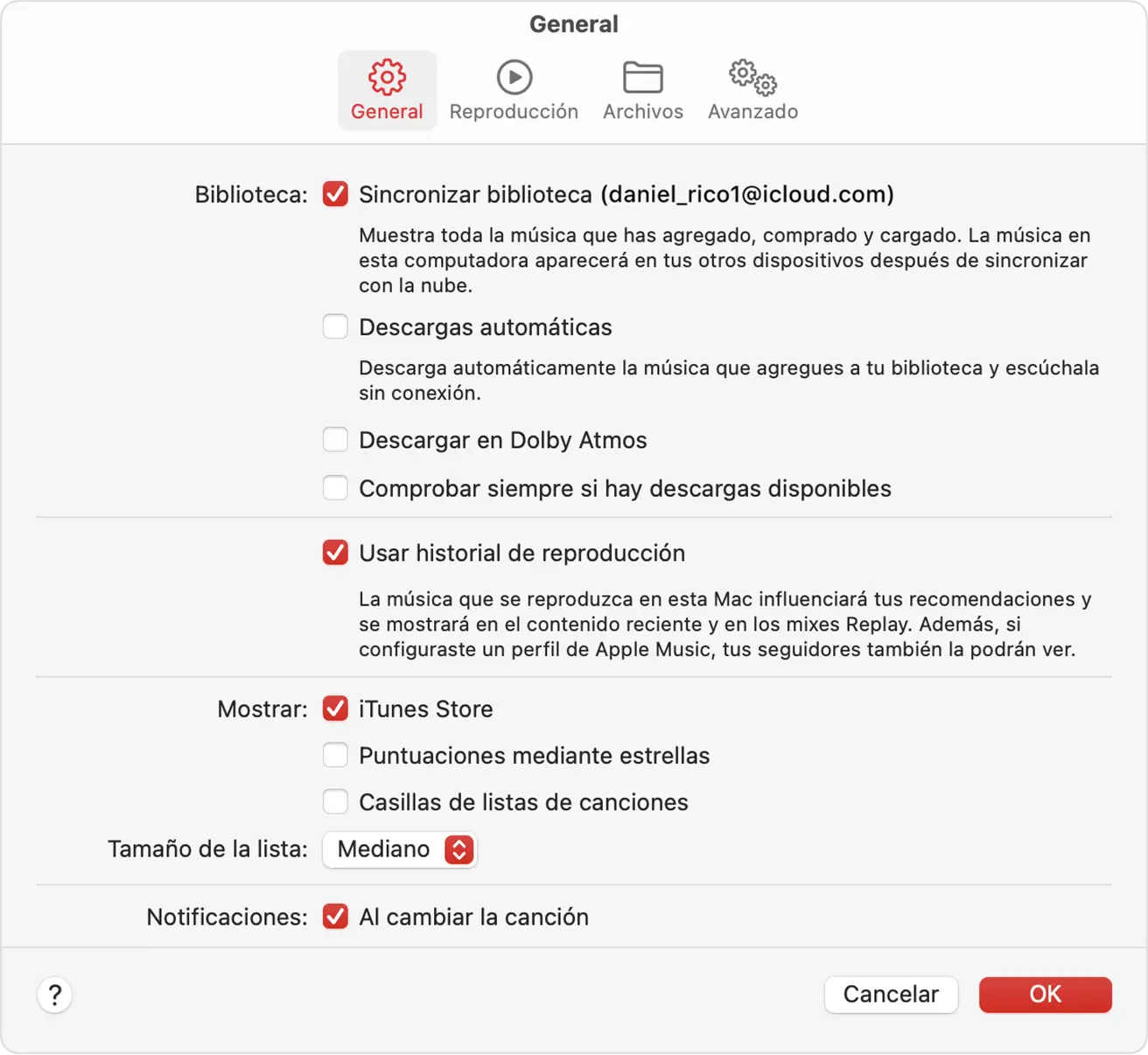
- Activar "Sincronizar Biblioteca": Comprueba que la opción "Sincronizar Biblioteca" esté activada en todos tus dispositivos. Recuerda que necesitas una suscripción a Apple Music (o un servicio similar) para que esta funcionalidad funcione.
- Comprobar el Apple ID: Asegúrate de que todos los dispositivos estén iniciados sesión con el mismo Apple ID asociado a tu suscripción a Apple Music.
Canciones que faltan:
- Buscar el archivo en tu computadora: Si una canción falta, busca manualmente en tu computadora. Si la encuentras, arrástrala a la biblioteca de iTunes para actualizarla.
- Actualizar la biblioteca en la nube: En la aplicación iTunes (o Music en macOS), selecciona Archivo > Biblioteca > Actualizar biblioteca en la nube . Esto sincronizará tu biblioteca con el servicio en la nube (si está disponible).
- Revisar el estado de las canciones: En la biblioteca de iTunes, observa el estado de las canciones. Un signo de exclamación indica un problema con el archivo; "En espera" significa que la canción se está sincronizando; "Eliminado" indica que la canción se eliminó de otro dispositivo; y una canción en gris puede indicar un problema de autorización o disponibilidad.
Canciones compradas en la iTunes Store:
Si faltan canciones que compraste en la iTunes Store, asegúrate de que tu computadora esté autorizada para reproducir las compras de iTunes Store. También puedes intentar volver a descargarlas desde tu historial de compras.
Tabla comparativa de acciones para solucionar problemas de biblioteca de iTunes
| Problema | Solución |
|---|---|
| Canciones que faltan | Buscar el archivo en la computadora, actualizar la biblioteca en la nube, revisar el estado de la canción. |
| Problemas de sincronización | Verificar la conexión a internet, activar "Sincronizar Biblioteca", comprobar el Apple ID. |
| Canciones compradas en iTunes Store que faltan | Autorizar la computadora, volver a descargar desde el historial de compras. |
| Canciones en gris | Verificar la disponibilidad en el catálogo, autorizar la computadora para las compras de iTunes Store. |
Recuerda que la migración de iTunes a otras plataformas como Apple Music o aplicaciones de gestión de música alternativas puede simplificar considerablemente la gestión de tu biblioteca musical. Sin embargo, para usuarios que deseen mantener su biblioteca de iTunes, comprender estas herramientas y procesos es fundamental para una experiencia fluida y eficiente.
Si quieres conocer otros artículos parecidos a Cómo modificar la biblioteca de audio de itunes puedes visitar la categoría Libros y Librerías.