
02/12/2016
Fritzing es una herramienta invaluable para el diseño de circuitos electrónicos, pero su funcionalidad se expande considerablemente al utilizar librerías adicionales. Estas librerías contienen componentes prediseñados, facilitando el proceso de creación de esquemas y diseños de PCB. Aprender a instalar estas librerías es crucial para optimizar tu flujo de trabajo en Fritzing.

¿Qué son las Librerías de Fritzing?
Las librerías de Fritzing son colecciones de componentes electrónicos, símbolos y huellas de PCB que puedes agregar a tu software. Estas librerías pueden ser creadas por la comunidad de Fritzing o descargadas de fuentes externas. Usar librerías te permite:
- Ahorrar tiempo: No necesitas dibujar cada componente desde cero.
- Aumentar la eficiencia: Los componentes ya están optimizados para Fritzing.
- Mejorar la consistencia: Garantiza la uniformidad en tus diseños.
- Acceder a componentes especializados: Encuentra componentes que no están incluidos en la librería estándar.
Métodos para Instalar Librerías en Fritzing
Existen varias maneras de instalar librerías en Fritzing, dependiendo del formato y la fuente de la librería. A continuación, detallamos los métodos más comunes:
Instalación a través del Administrador de Librerías (Método Recomendado)
Fritzing cuenta con un administrador de librerías integrado que facilita la instalación de librerías compatibles. Este método es el más sencillo y seguro:
- Abre Fritzing: Inicia el software Fritzing.
- Accede al Administrador de Librerías: Busca la opción "Librerías" o "Library" en el menú principal. La ubicación exacta puede variar ligeramente según la versión de Fritzing que estés utilizando.
- Buscar y Seleccionar: En el administrador de librerías, busca la librería que deseas instalar. Puedes filtrar por nombre o categoría.
- Instalar: Selecciona la librería y haz clic en el botón "Instalar" o "Install". Fritzing descargará e instalará automáticamente la librería en la ubicación correcta.
- Verificar la Instalación: Después de la instalación, verifica que la librería esté disponible en la paleta de componentes de Fritzing.
Instalación Manual (Librerías en formato .fzpz)
Si descargaste una librería en formato .fzpz (el formato de librería de Fritzing), puedes instalarla manualmente:
- Descarga la librería: Descarga el archivo .fzpz de la librería que deseas instalar.
- Localiza la carpeta de librerías: Encuentra la carpeta donde Fritzing almacena sus librerías. La ubicación varía según el sistema operativo (consulta la documentación de Fritzing para la ubicación específica).
- Copia el archivo: Copia el archivo .fzpz descargado a la carpeta de librerías de Fritzing.
- Reinicia Fritzing: Reinicia Fritzing para que el software reconozca la nueva librería.
Creación de Librerías Personalizadas
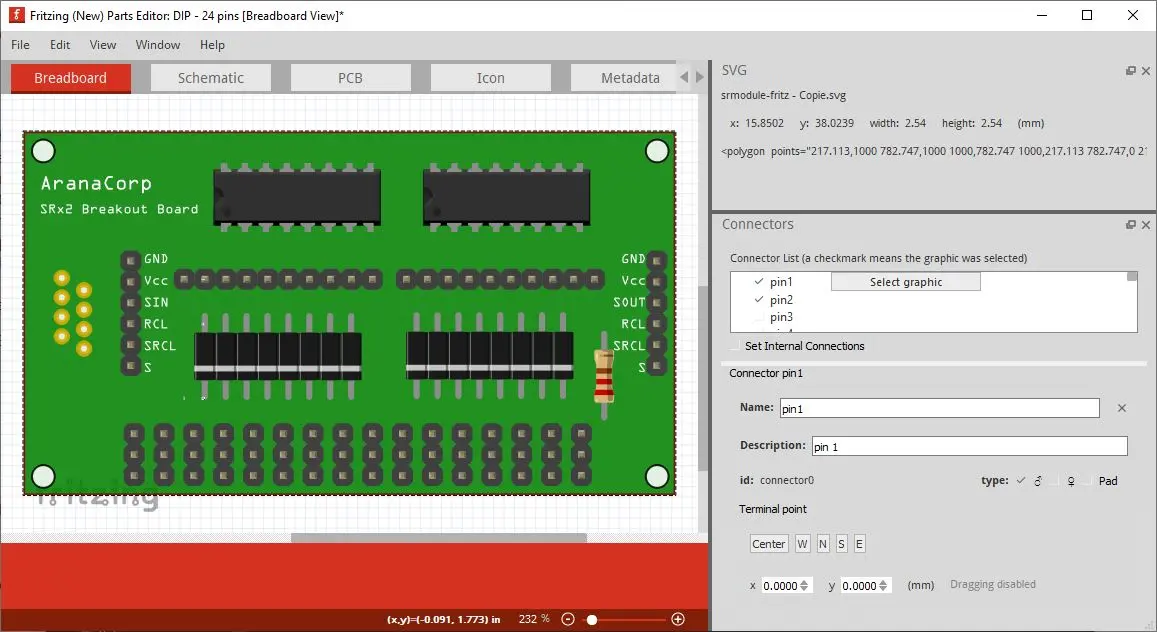
Si necesitas un componente muy específico que no se encuentra en ninguna librería existente, puedes crear tu propia librería. Este proceso implica el diseño del componente en Fritzing y su posterior exportación como un archivo .fzpz.
Pasos para crear una librería personalizada:
- Diseña el componente: Crea el componente en Fritzing, incluyendo su representación en el esquema, la placa de pruebas y la PCB.
- Guarda como librería: Utiliza la opción "Exportar como librería" o similar para guardar el componente como un archivo .fzpz.
- Instala la librería: Sigue los pasos de la instalación manual descritos anteriormente.
Solución de Problemas Comunes
Durante el proceso de instalación de librerías, pueden surgir algunos problemas. Aquí te presentamos algunas soluciones:
La librería no aparece en Fritzing:
- Verifica la ubicación: Asegúrate de que la librería se haya instalado en la carpeta correcta.
- Reinicia Fritzing: Reinicia el software para que pueda detectar la librería recién instalada.
- Compatibilidad: Asegúrate de que la librería sea compatible con la versión de Fritzing que estás utilizando.
Errores durante la instalación:
- Permisos: Asegúrate de tener los permisos necesarios para escribir en la carpeta de librerías de Fritzing.
- Formato de archivo: Verifica que el archivo de la librería esté en el formato correcto (.fzpz).
- Archivo corrupto: Descarga la librería nuevamente si sospechas que el archivo está dañado.
Tabla Comparativa de Métodos de Instalación
| Método | Ventajas | Desventajas |
|---|---|---|
| Administrador de Librerías | Fácil, seguro, automático | Requiere conexión a internet |
| Instalación Manual | Funciona sin conexión a internet | Más propenso a errores |
| Creación Personalizada | Crea componentes únicos | Requiere conocimientos de Fritzing |
Consultas Habituales
Aquí te respondemos a algunas de las preguntas más frecuentes sobre la instalación de librerías en Fritzing:
- ¿Puedo instalar librerías de diferentes fuentes? Sí, puedes instalar librerías de diferentes fuentes siempre y cuando sean compatibles con tu versión de Fritzing.
- ¿Qué hago si una librería está dañada? Descarga la librería nuevamente desde la fuente original.
- ¿Puedo desinstalar librerías? Sí, generalmente puedes eliminar manualmente los archivos .fzpz de la carpeta de librerías.
- ¿Dónde encuentro librerías adicionales? Puedes encontrar librerías adicionales en la comunidad online de Fritzing, foros, y sitios web especializados en electrónica.
Con esta tutorial, podrás instalar y utilizar librerías en Fritzing de manera eficiente, mejorando tus proyectos de diseño electrónico. Recuerda consultar la documentación oficial de Fritzing para obtener información más detallada y actualizada.
Si quieres conocer otros artículos parecidos a Cómo instalar librerías en fritzing puedes visitar la categoría Libros y Librerías.