
16/08/2010
Simulink, la herramienta de modelado y simulación de sistemas dinámicos de MathWorks, ofrece una amplia gama de funcionalidades a través de sus librerías. Estas librerías contienen bloques, funciones y herramientas especializadas que facilitan el desarrollo de modelos complejos en diversos campos, desde el control de sistemas hasta el procesamiento de señales. Aprender a instalar y gestionar estas librerías es fundamental para aprovechar al máximo el potencial de Simulink.

¿Qué son las librerías de Simulink?
Las librerías de Simulink son colecciones organizadas de bloques, funciones y herramientas que amplían las capacidades del entorno de simulación. Cada librería se centra en un área específica de aplicación, proporcionando un conjunto de elementos predefinidos que simplifican el proceso de modelado. Por ejemplo, existe una librería dedicada al control de sistemas, otra para el procesamiento de señales digitales y muchas más especializadas en áreas como la robótica, las telecomunicaciones o el procesamiento de imágenes.
Tipos de librerías de Simulink
Existen distintos tipos de librerías en Simulink:
- Librerías de Simulink integradas: Estas vienen incluidas con la instalación de Simulink y son esenciales para la mayoría de las aplicaciones. Ofrecen bloques básicos para la creación de modelos, como fuentes de señales, bloques matemáticos, actuadores y sensores.
- Librerías de soporte de hardware: Permiten la integración de Simulink con dispositivos de hardware específicos, como tarjetas de adquisición de datos o placas de control. Estas librerías facilitan la simulación en tiempo real y la implementación de modelos en sistemas embebidos.
- Librerías de toolbox: Se trata de paquetes de software adicionales, adquiridos por separado, que agregan funcionalidades específicas a Simulink. Los toolboxes ofrecen bloques y funciones especializadas para áreas de aplicación particulares, como el diseño de sistemas de control avanzados o el procesamiento de imágenes.
- Librerías de terceros: Desarrolladores externos pueden crear y distribuir sus propias librerías de Simulink, ampliando aún más las capacidades del entorno. Estas librerías pueden ofrecer soluciones para necesidades muy específicas.
Métodos de instalación de librerías en Simulink
La forma de instalar una librería de Simulink depende del tipo de librería:
Librerías integradas:
Las librerías integradas de Simulink ya están instaladas al instalar MATLAB y Simulink. No requieren ninguna instalación adicional. Para acceder a ellas, simplemente abra el editor de Simulink y explore las diferentes librerías en la ventana de bibliotecas.
Librerías de soporte de hardware:
La instalación de las librerías de soporte de hardware varía según el fabricante y el tipo de dispositivo. Generalmente, se requiere instalar un driver específico para el hardware y luego configurar la librería de Simulink correspondiente. La documentación del fabricante proporciona instrucciones detalladas para este proceso.
Librerías de toolbox:
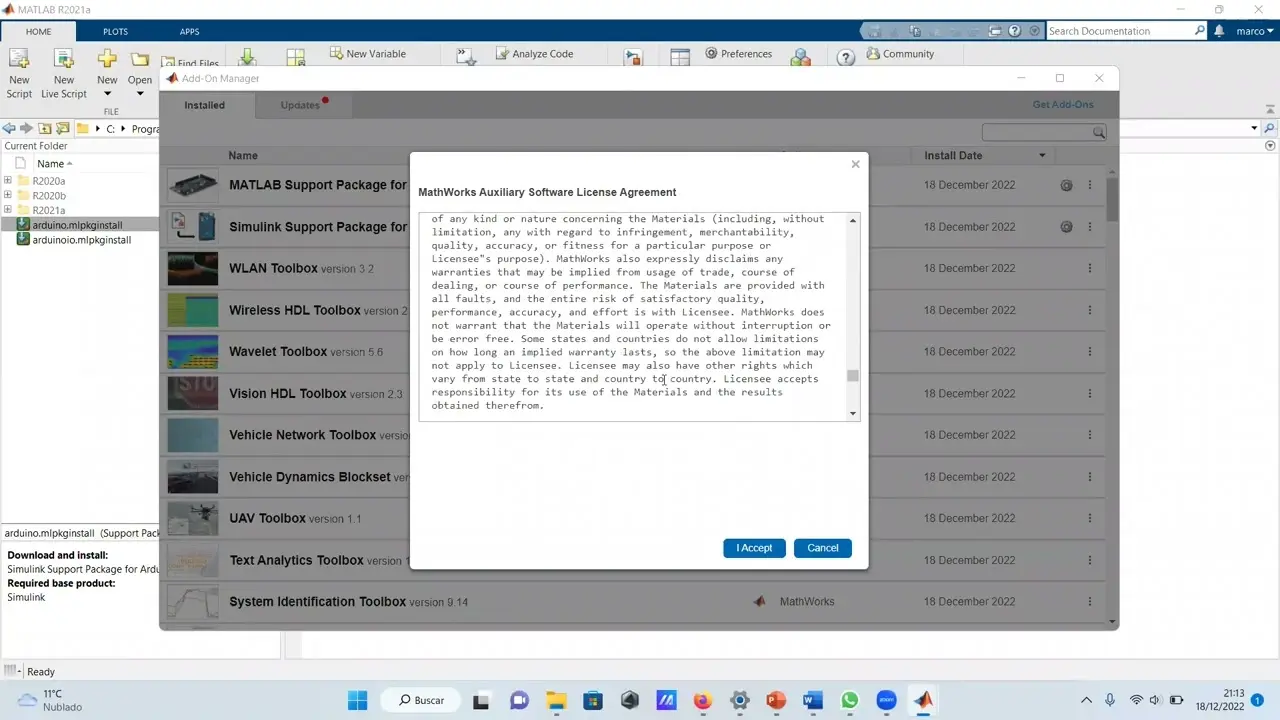
Las librerías de toolbox se instalan a través del administrador de complementos de MATLAB. Sigue estos pasos:
- Abre el administrador de complementos: En la ventana de comandos de MATLAB, escribe
matlabrooty presiona Enter. Esto mostrará la ruta principal de instalación de MATLAB. Luego, abre el archivotoolbox/local/install_toolboxes.mpara ver una lista de las toolboxes disponibles para instalación. - Selecciona la toolbox deseada: Busca la toolbox de Simulink que quieres instalar. Puedes buscarlas por nombre o por categoría.
- Descarga la toolbox (si es necesario): Si la toolbox no está instalada, se te pedirá que la descargues. Asegúrate de tener los permisos necesarios.
- Inicia la instalación: Sigue las instrucciones de instalación que se muestran en la interfaz de usuario.
- Reinicia MATLAB: Una vez completada la instalación, reinicia MATLAB para que los cambios surtan efecto.
Librerías de terceros:
La instalación de librerías de terceros suele depender del método de distribución utilizado por el desarrollador. Puede ser a través de un instalador independiente, o mediante la copia manual de archivos en la carpeta de instalación de Simulink. Consulta la documentación proporcionada por el desarrollador para obtener instrucciones detalladas.
Solución de problemas comunes durante la instalación de librerías
Durante la instalación de librerías de Simulink, pueden surgir algunos problemas comunes:
- Error de permisos: Asegúrate de tener los permisos necesarios para instalar software en tu sistema.
- Problemas de compatibilidad: Verifica que la versión de la librería sea compatible con tu versión de Simulink y MATLAB.
- Falta de dependencias: Algunas librerías pueden depender de otras librerías o software. Asegúrate de tener instaladas todas las dependencias necesarias.
- Errores de instalación: Si se produce un error durante la instalación, revisa los mensajes de error para obtener información adicional. Puedes buscar soluciones en la documentación o en los foros de soporte de MathWorks.
Tabla comparativa de métodos de instalación
| Método de instalación | Tipo de librería | Descripción | Ventajas | Desventajas |
|---|---|---|---|---|
| Instalación automática (MATLAB Add-Ons) | Toolboxes | Se instala desde la interfaz de MATLAB | Simple e intuitiva | Requiere conexión a internet |
| Instalación manual | Librerías de terceros | Copiar archivos a la carpeta de Simulink | Flexible, permite instalar librerías no soportadas por MATLAB | Complejo, más propenso a errores |
| Instalación vía dependencias | Librerías de terceros o toolboxes | Instalar las librerías dependientes previamente | Asegurar la correcta funcionalidad de la librería principal | Requiere identificar y gestionar las dependencias |
Consultas habituales sobre la instalación de librerías de Simulink
Estas son algunas de las consultas habituales que surgen al instalar librerías de Simulink:

- ¿Cómo sé qué librerías necesito? Esto depende de la aplicación que estás desarrollando. Revisa la documentación de Simulink y busca las librerías que ofrecen las funcionalidades que necesitas.
- ¿Puedo instalar varias librerías al mismo tiempo? Sí, puedes instalar varias librerías simultáneamente, siempre y cuando sean compatibles entre sí y con tu versión de Simulink.
- ¿Qué sucede si instalo una librería incompatible? Es posible que surjan errores durante la simulación o que la librería no funcione correctamente. Asegúrate de verificar la compatibilidad antes de la instalación.
- ¿Cómo desinstalo una librería de Simulink? El método de desinstalación depende del tipo de librería. Para las toolboxes, generalmente se puede utilizar el administrador de complementos de MATLAB. Para librerías de terceros, consulta la documentación del desarrollador.
Conocer los diferentes métodos de instalación y las posibles dificultades te permitirá gestionar eficazmente las librerías de Simulink y aprovechar al máximo sus funcionalidades para tus proyectos de simulación. Recuerda consultar siempre la documentación oficial de MathWorks para obtener información actualizada y precisa.
Si quieres conocer otros artículos parecidos a Cómo instalar librerías en simulink para principiantes y expertos puedes visitar la categoría Libros y Librerías.