
29/03/2002
Imprimir un libro desde Word puede parecer una tarea compleja, pero con la tutorial adecuada, se convierte en un proceso sencillo y eficiente. Ya sea que estés creando un pequeño folleto para un evento o un ambicioso proyecto literario, Word ofrece herramientas que te facilitarán la tarea. Este artículo te mostrará paso a paso cómo imprimir tu libro, optimizando la configuración para obtener el mejor resultado posible.

Configuración inicial: Preparando tu documento en Word
Antes de comenzar a imprimir, es crucial preparar tu documento en Word para asegurar una impresión correcta y evitar problemas posteriores. La clave está en la configuración previa del documento, especialmente si trabajas con tablas, imágenes o elementos complejos.
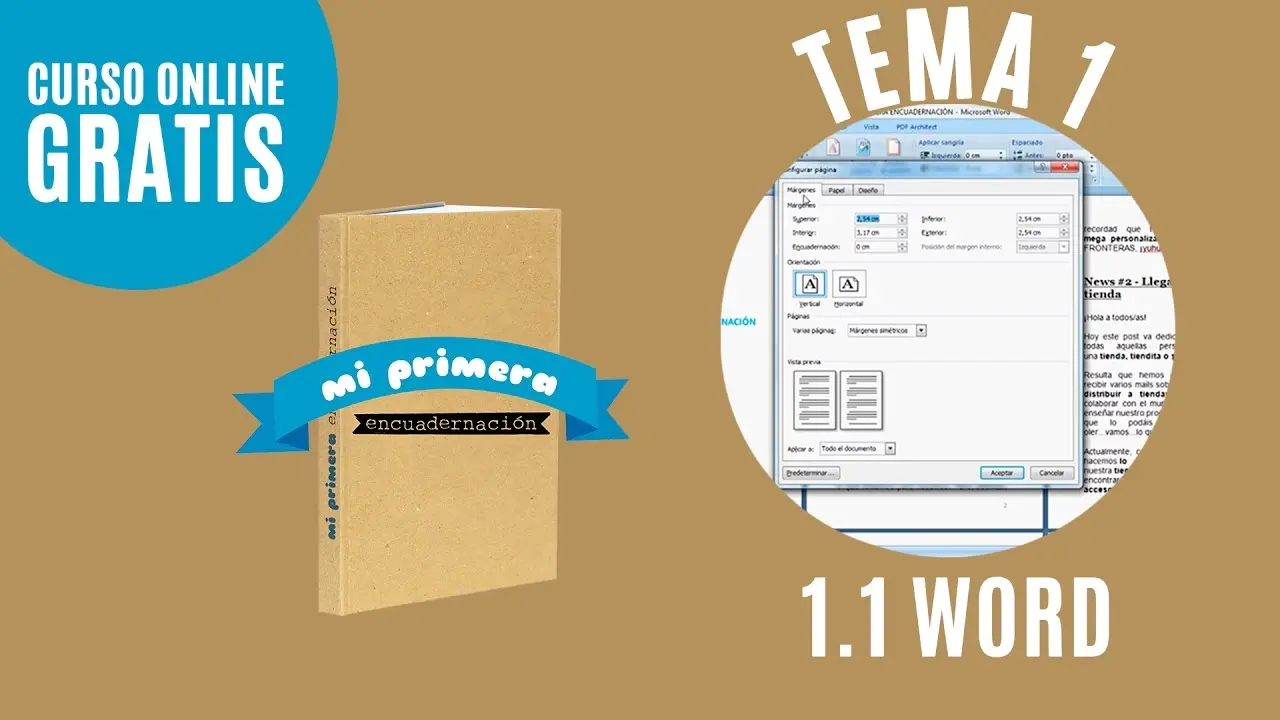
- Formato de página: Define el tamaño de papel adecuado (A4, carta, etc.) para tu libro. Considera también los márgenes. Márgenes más estrechos te permitirán más texto por página, mientras que márgenes más amplios facilitan la encuadernación.
- Orientación: Selecciona la orientación "vertical" (retrato) o "horizontal" (apaisada) según el diseño de tu libro.
- Columnas: Si tu libro tiene dos columnas, configuralo en la sección "Diseño de página".
- Encabezados y pies de página: Añade números de página o información adicional para facilitar la navegación y organización.
- Estilos: Utiliza los estilos de Word para mantener la consistencia en el formato de tu texto (títulos, subtítulos, párrafos, etc.). Esto facilita la edición y la impresión.
Utilizando las opciones de folleto en Word
Word ofrece una función específica para la impresión de folletos y libros que simplifica el proceso. Esta función se encarga de organizar las páginas para que, al imprimirlas por ambos lados y plegarlas, el orden sea el correcto.
- Abre tu documento en Word.
- Ve a la pestaña "Diseño de página".
- Selecciona "Márgenes" y luego "Márgenes de folleto". Word te ofrecerá opciones predefinidas o te permitirá personalizar los márgenes.
- Imprime una prueba para comprobar la disposición de las páginas antes de imprimir el documento completo.
Ajustes adicionales para una impresión óptima
Para obtener los mejores resultados, considera estos ajustes adicionales:
- Revisar la numeración de páginas: Asegúrate de que la numeración de páginas sea consecutiva y correcta.
- Verificar la calidad de impresión: Selecciona la calidad de impresión adecuada en la configuración de la impresora. Una alta calidad puede resultar en una mejor presentación, pero aumenta el tiempo de impresión y el consumo de tinta.
- Elegir el tipo de papel: Utiliza un papel de buena calidad que sea adecuado para la impresión de libros. Un papel más grueso puede mejorar la presentación y la durabilidad del libro.
Métodos alternativos para imprimir un libro
Si la función de folleto de Word no se adapta a tus necesidades, existen otros métodos para imprimir tu libro:
Utilizando programas de diseño como Adobe InDesign
Para proyectos más complejos o con diseños más elaborados, programas profesionales de diseño como Adobe InDesign ofrecen un mayor control sobre la disposición del texto e imágenes. Estos programas son ideales para libros con diseños personalizados y complejas maquetaciones.

Impresión en imprentas profesionales
Para tiradas grandes o para una calidad de impresión excepcional, puedes optar por la impresión profesional en una imprenta. Las imprentas ofrecen una amplia gama de opciones de papel, encuadernación y acabados para que tu libro tenga una presentación impecable.

Consultas habituales
A continuación, se responden algunas de las preguntas más comunes relacionadas con la impresión de libros en Word:
| Pregunta | Respuesta |
|---|---|
| ¿Cómo puedo imprimir un libro a doble cara? | La mayoría de las impresoras permiten la impresión a doble cara. Busca la opción "Impresión a doble cara" o "Impresión dúplex" en la configuración de tu impresora. |
| ¿Qué tipo de papel es el más adecuado para imprimir un libro? | Se recomienda utilizar papel de gramaje medio o alto (entre 80 y 120 gramos) para obtener un resultado profesional. |
| ¿Cómo puedo encuadernar mi libro después de imprimirlo? | Existen diferentes métodos de encuadernación, desde la encuadernación en espiral hasta la encuadernación con pegamento. La elección del método dependerá del tipo de libro y de tus preferencias. |
| ¿Puedo imprimir un libro en blanco y negro para ahorrar costes? | Sí, puedes imprimir tu libro en blanco y negro si no necesitas imágenes a color. Esto reducirá significativamente el coste de impresión. |
| ¿Qué hago si las páginas no se imprimen en el orden correcto? | Verifica la configuración de impresión y asegúrate de haber seleccionado la opción de folleto correctamente. |
Consejos adicionales para la impresión de tu libro
Aquí te dejamos algunos consejos adicionales para ayudarte a optimizar el proceso de impresión de tu libro en Word:
- Realiza una prueba de impresión: Imprime unas pocas páginas antes de imprimir todo el documento para asegurarte de que todo está configurado correctamente.
- Guarda una copia de seguridad: Guarda una copia de seguridad de tu documento antes de imprimir para evitar perder tu trabajo.
- Considera la legibilidad: Asegúrate de que el tamaño de fuente y el espaciado entre líneas sean adecuados para una lectura cómoda.
- Revisa tu ortografía y gramática: Corrige cualquier error ortográfico o gramatical antes de imprimir tu libro para una presentación profesional.
Con esta información, ahora estás preparado para imprimir tu libro en Word de forma eficiente y profesional. Recuerda que la práctica hace al maestro, así que no tengas miedo de experimentar y encontrar la configuración que mejor se adapta a tus necesidades.
Si quieres conocer otros artículos parecidos a Cómo imprimir un libro en word para principiantes puedes visitar la categoría Libros y Librerías.