
08/09/2023
Imprimir un libro de Excel completo puede parecer una tarea sencilla, pero existen diferentes métodos y opciones que optimizan el proceso dependiendo de tus necesidades. A continuación, te guiaremos a través de las diferentes maneras de imprimir todas las hojas de tu libro de Excel, desde la impresión individual de cada hoja hasta la impresión completa del libro en un solo proceso. Aprenderás a seleccionar las hojas, ajustar la configuración de impresión y solucionar problemas comunes.

Seleccionar las hojas para imprimir
Antes de imprimir, es fundamental seleccionar las hojas que deseas incluir. Si necesitas imprimir todo el libro, hay un método rápido y eficiente:
- Método rápido para seleccionar todas las hojas: Haz clic en la pestaña de la primera hoja. Luego, mantén presionada la tecla Ctrl y haz clic en la pestaña de la última hoja. Todas las hojas intermedias quedarán automáticamente seleccionadas.
- Método alternativo para seleccionar hojas específicas: Si solo necesitas imprimir ciertas hojas, haz clic en la pestaña de cada hoja que deseas imprimir mientras mantienes presionada la tecla Ctrl. Puedes seleccionar hojas no consecutivas de esta manera.
Una vez que hayas seleccionado las hojas, puedes proceder a la impresión.
Ajustes de impresión en Excel
Excel ofrece una variedad de opciones de configuración de impresión para controlar el aspecto final de tu documento impreso. Estas opciones te permiten personalizar la impresión para obtener el mejor resultado posible.
Configuración básica de impresión
Para acceder a las opciones de impresión, sigue estos pasos:

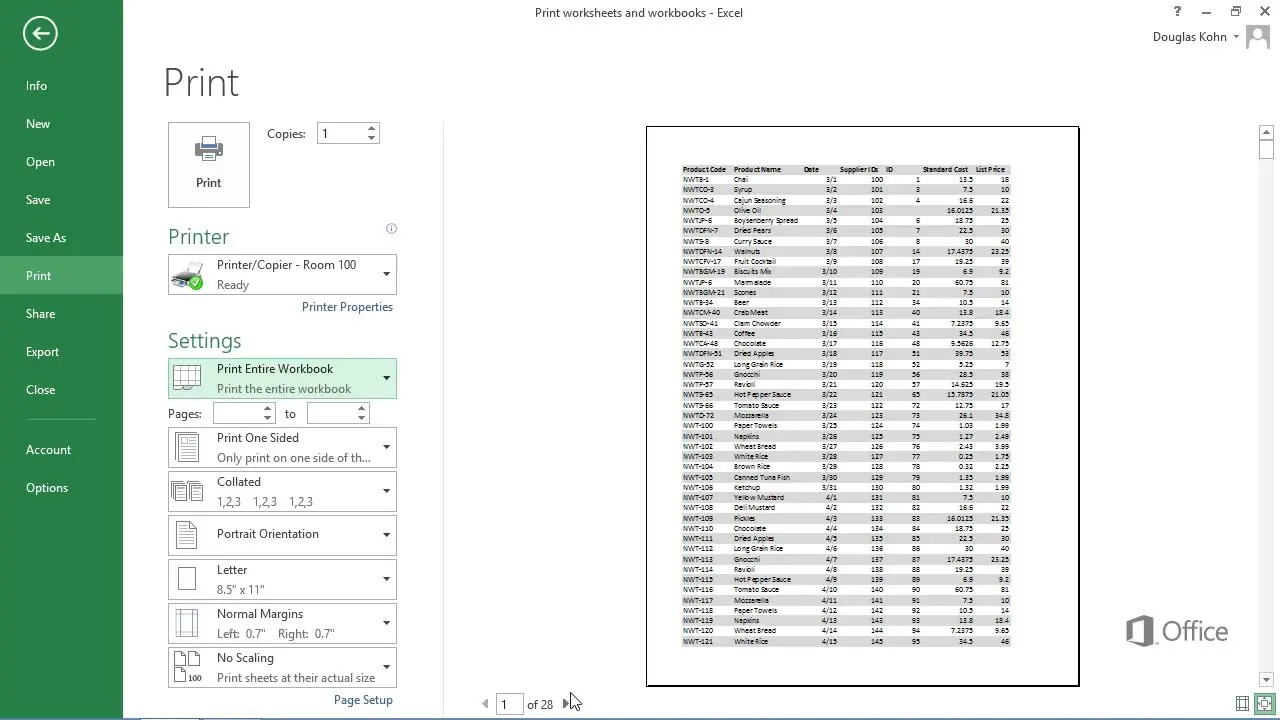
- Abrir la ventana de impresión: Ve a la pestaña "Archivo" y selecciona "Imprimir". También puedes usar el atajo de teclado Ctrl + P.
- Seleccionar la impresora: Elige la impresora que deseas utilizar en el menú desplegable "Impresora".
- Seleccionar el rango de páginas: Puedes imprimir todas las páginas o especificar un rango de páginas si solo necesitas una parte del libro.
- Ajustar el número de copias: Indica el número de copias que necesitas.
- Vista previa de impresión: Antes de imprimir, utiliza la opción "Vista previa de impresión" para revisar la disposición y asegurarte de que todo se ve correctamente.
- Imprimir: Una vez que estés satisfecho con la configuración, haz clic en "Imprimir".
Opciones avanzadas de impresión
Además de la configuración básica, Excel ofrece opciones avanzadas para personalizar aún más la impresión:

- Orientación: Puedes elegir entre orientación "Vertical" (retrato) u "Horizontal" (apaisado) dependiendo de la disposición de tu información.
- Márgenes: Ajusta los márgenes superior, inferior, izquierdo y derecho para optimizar el espacio utilizado en la página.
- Encabezados y pies de página: Agrega información como el nombre del archivo, la fecha y el número de página a la parte superior e inferior de cada página.
- Ajustar al tamaño del papel: Esta opción ajusta el contenido de la hoja al tamaño del papel seleccionado, evitando que se recorte información.
- Imprimir títulos: Esta función es útil para repetir filas o columnas en cada página, mejorando la legibilidad de hojas grandes.
- Escalado: Permite ajustar el tamaño de la impresión para que quepa en una o varias páginas. Por ejemplo, para imprimir una hoja completa en una sola página, puedes usar un escalado que reduzca el tamaño del contenido.
Imprimir hojas completas en Excel
Para asegurar que toda la información de tus hojas se imprima correctamente, sin cortes ni información faltante, considera estas opciones:
- Ajustar el ancho y alto de la página: Si necesitas imprimir hojas con muchas columnas o filas, puedes ajustar el ancho y alto de la página en la configuración de impresión. Puedes ingresar valores como 1 para el ancho y 9999 para el alto para imprimir en varias páginas si es necesario.
- Escalado: Ajusta el escalado para que el contenido se ajuste a la página, evitando que partes de la hoja queden fuera del área de impresión.
- Vista previa: Siempre revisa la vista previa antes de imprimir para verificar que todo el contenido se muestra correctamente.
Solución de problemas comunes al imprimir
A veces, pueden surgir problemas al imprimir libros de Excel. Aquí te presentamos algunas soluciones comunes:

- Error de impresora: Asegúrate de que la impresora esté encendida, conectada y que tengas los controladores actualizados.
- Archivo dañado: Si el archivo de Excel está dañado, intenta abrirlo en un nuevo libro de Excel.
- Configuración de impresión incorrecta: Revisa la configuración de impresión para asegurarte de que has seleccionado las hojas correctas y que la configuración es adecuada para tu impresora y tus necesidades.
- Falta de memoria: Si tienes un libro muy grande, tu ordenador podría tener problemas para procesar la impresión. Considera cerrar otras aplicaciones y aumentar la memoria RAM de tu ordenador.
Tabla comparativa de métodos de impresión
| Método | Descripción | Ventajas | Desventajas |
|---|---|---|---|
| Imprimir hoja por hoja | Seleccionar e imprimir cada hoja individualmente. | Fácil de controlar, ideal para hojas con diferente configuración. | Lento para libros grandes. |
| Imprimir todas las hojas seleccionadas | Seleccionar múltiples hojas y luego imprimir. | Rápido para libros grandes, impresión en lote. | Menos control sobre la configuración individual de cada hoja. |
| Imprimir todo el libro | Imprimir todo el libro de una vez. | El método más rápido para imprimir todo el contenido. | Menos control individual sobre cada hoja. |
Consultas habituales sobre la impresión de libros de Excel
- ¿Cómo imprimir solo ciertas hojas de un libro de Excel? Selecciona las hojas específicas que deseas imprimir manteniendo presionada la tecla Ctrl mientras haces clic en las pestañas de cada hoja.
- ¿Cómo imprimir un libro de Excel muy grande? Ajusta la configuración de impresión, utiliza el escalado para reducir el tamaño, o imprime en varias páginas.
- ¿Cómo imprimir un libro de Excel con muchas columnas? Ajusta el ancho de página y/o la orientación a horizontal para que todas las columnas quepan en la página.
- ¿Cómo imprimir un libro de Excel con muchas filas? Ajusta el alto de página, utiliza el escalado, o imprime en varias páginas.
- ¿Qué hacer si Excel no imprime correctamente? Revisa la configuración de la impresora, comprueba que el archivo no esté dañado y verifica la configuración de impresión.
Con estas indicaciones, podrás imprimir eficientemente todas las hojas de tu libro de Excel, adaptando la configuración a tus necesidades y solucionando cualquier problema que pueda surgir durante el proceso. Recuerda siempre revisar la vista previa antes de imprimir para asegurar un resultado óptimo.
Si quieres conocer otros artículos parecidos a Cómo imprimir todas las hojas de un libro de excel puedes visitar la categoría Libros y Librerías.