
19/08/2002
La impresión de libros, especialmente desde archivos PDF, puede parecer compleja, pero con la tutorial correcta, es un proceso sencillo. Este artículo te enseñará cómo imprimir tu libro desde un PDF, abordando diferentes escenarios y ofreciendo soluciones a problemas comunes.

Entendiendo los Archivos PDF
El formato PDF (Portable Document Format) es el estándar para compartir documentos digitales. Su popularidad se debe a su capacidad para preservar el formato y la integridad del contenido, independientemente del sistema operativo o dispositivo utilizado. Antes de imprimir, asegúrate de que tu archivo PDF esté correctamente configurado para una impresión óptima.
Lectores PDF: ¿Cuál es el Adecuado?
Existen numerosos lectores PDF, cada uno con sus propias características. Algunos de los más populares son:
- Adobe Acrobat Reader DC: El lector más conocido, con una versión gratuita y otra de pago con funciones avanzadas.
- PDF Exchange Editor: Ofrece opciones gratuitas y de pago, con funciones como la apertura de múltiples documentos y anotaciones.
- Foxit Reader: Una opción potente y gratuita, con muchas funcionalidades.
- Slim PDF Reader: Lector ligero y rápido, ideal para equipos con recursos limitados.
- Expert PDF Reader: Requiere pocos recursos y permite rellenar formularios y añadir comentarios.
- Nitro PDF Reader: Compatible con pantallas táctiles y con una interfaz intuitiva.
- Navegadores Web: Muchos navegadores pueden abrir y, en ocasiones, imprimir archivos PDF directamente.
Imprimiendo tu PDF
Impresión Básica
La impresión de un PDF suele ser sencilla. Abre el documento con tu lector PDF, busca el icono de impresora (generalmente en el menú superior o archivo) y selecciona la impresora deseada. En la ventana de configuración de impresión, ajusta las opciones como el número de copias, el rango de páginas, la orientación (vertical u horizontal) y la calidad de impresión.
Impresión a Doble Cara
Para imprimir a doble cara, busca la opción "Impresión a doble cara" o "Impresión dúplex" en las opciones de impresión. La ubicación exacta de esta opción varía según el lector PDF y la impresora.
Impresión como Folleto o Libro
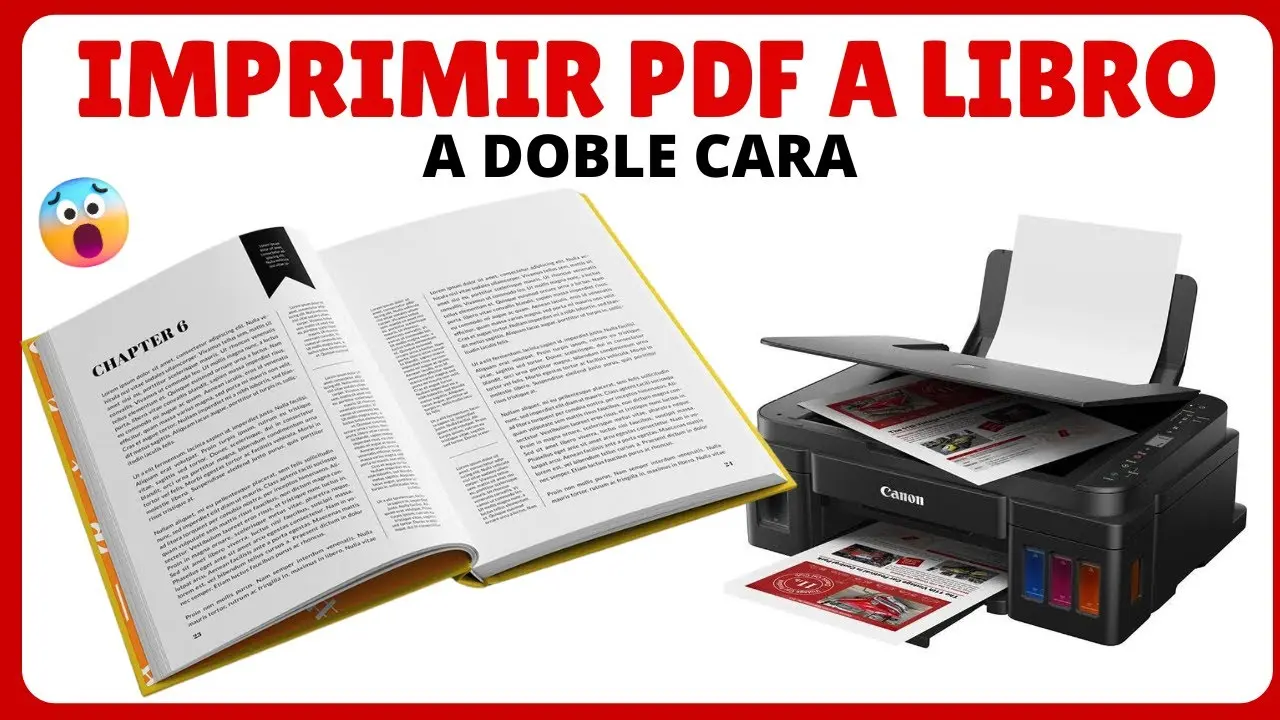
Para imprimir tu PDF como un libro o folleto, la mayoría de los lectores PDF ofrecen una opción de "Folleto" o "Libro". Esta función ordena las páginas del PDF para que, al doblar el papel, las páginas queden en el orden correcto. Selecciona esta opción en las propiedades de impresión antes de iniciar el proceso.

Consejos para la Impresión de Libros
- Revisa la configuración de márgenes: Asegúrate de que los márgenes sean suficientes para evitar que el texto o las imágenes se corten al encuadernar.
- Prueba de impresión: Antes de imprimir todo el libro, realiza una prueba de impresión con algunas páginas para verificar la configuración y la calidad.
- Considera el tipo de papel: El tipo de papel (mate, brillante, grueso) influirá en la calidad de la impresión y la sensación final del libro.
- Encuadernado: Después de imprimir, necesitarás encuadernar las páginas. Existen diferentes métodos de encuadernado, como la encuadernación en espiral, con grapas o con pegamento.
Solución de Problemas Comunes
Archivo PDF Demasiado Grande
Si tu archivo PDF es demasiado grande, puedes intentar reducir su tamaño usando herramientas online o programas como Adobe Acrobat Pro. Reducir la resolución de las imágenes y la calidad de compresión puede ayudar a disminuir el tamaño del archivo.
Problemas de Formato
Si el texto o las imágenes no se imprimen correctamente, asegúrate de que el archivo PDF esté correctamente configurado y de que el lector PDF esté actualizado.
Impresión de Páginas en Blanco
Si aparecen páginas en blanco en tu impresión, puede deberse a un problema con el archivo PDF o con la configuración de la impresora. Revisa el archivo PDF buscando páginas en blanco innecesarias y asegúrate de que la configuración de la impresora sea la correcta.
Herramientas Online para la Gestión de PDFs
Existen numerosas herramientas online gratuitas que pueden ayudarte con la gestión de tus archivos PDF antes de imprimirlos. Algunas de las más populares son iLovePDF y Smallpdf. Estas plataformas ofrecen funciones como:
- Comprimir PDF: Reduce el tamaño del archivo.
- Unir PDF: Combina varios archivos PDF en uno.
- Dividir PDF: Separa un archivo PDF en varios.
- Editar PDF: Permite añadir texto, imágenes y otros elementos.
- Convertir PDF: Convierte PDF a otros formatos.
Tabla Comparativa de Lectores PDF
| Lector PDF | Gratuito | Funciones Avanzadas | Recursos Necesarios |
|---|---|---|---|
| Adobe Acrobat Reader DC | Sí | Sí (en versión de pago) | Medianos |
| PDF Exchange Editor | Sí (limitadas) | Sí (en versión de pago) | Medianos |
| Foxit Reader | Sí | Sí | Medianos |
| Slim PDF Reader | Sí | No | Bajos |
| Expert PDF Reader | Sí | Limitadas | Bajos |
| Nitro PDF Reader | Sí (limitadas) | Sí (en versión de pago) | Medianos |
Recuerda que esta información es solo una tutorial general. Siempre consulta la documentación de tu lector PDF y de tu impresora para obtener información más específica.
Si quieres conocer otros artículos parecidos a Cómo imprimir un libro copr puedes visitar la categoría Libros y Librerías.