
15/03/2016
JUnit es una herramienta fundamental para el desarrollo de software en Java, permitiendo la creación de pruebas unitarias que garantizan la calidad y la correcta funcionalidad del código. Su integración con Eclipse, un entorno de desarrollo integrado (IDE) ampliamente utilizado, simplifica el proceso de escritura y ejecución de estas pruebas. A continuación, se detalla cómo importar y configurar JUnit en Eclipse, incluyendo la resolución de problemas comunes.

Instalación de JUnit en Eclipse
Requisitos previos
Antes de comenzar, asegúrate de tener lo siguiente instalado:
- Java Development Kit (JDK): JUnit es un framework para Java, por lo que necesitas tener el JDK instalado en tu sistema. Puedes descargarlo desde la página oficial de Oracle.
- Eclipse IDE for Java Developers: Descarga e instala la versión adecuada de Eclipse para desarrolladores de Java. Asegúrate de seleccionar la versión que corresponda a tu sistema operativo (Windows, macOS o Linux).
Métodos de instalación
Existen dos métodos principales para añadir JUnit a tu proyecto en Eclipse:
Método 1: Añadir JUnit a través del asistente de creación de pruebas
- Crea una nueva clase Java en tu proyecto.
- Haz clic derecho sobre la clase y selecciona "New" -> "JUnit Test Case".
- En el asistente, selecciona la versión de JUnit (generalmente JUnit 4 o JUnit 5). Eclipse se encargará de añadir las librerías necesarias automáticamente.
- Selecciona los métodos que deseas probar y genera los stubs de las pruebas.
Método 2: Añadir manualmente las librerías JUnit
Si prefieres un mayor control sobre el proceso o si el asistente no funciona correctamente, puedes añadir las librerías JUnit manualmente:
- Descarga las librerías JUnit: Puedes descargar los archivos JAR de JUnit desde el repositorio Maven Central o desde otras fuentes de descarga de software libre. Necesitarás al menos
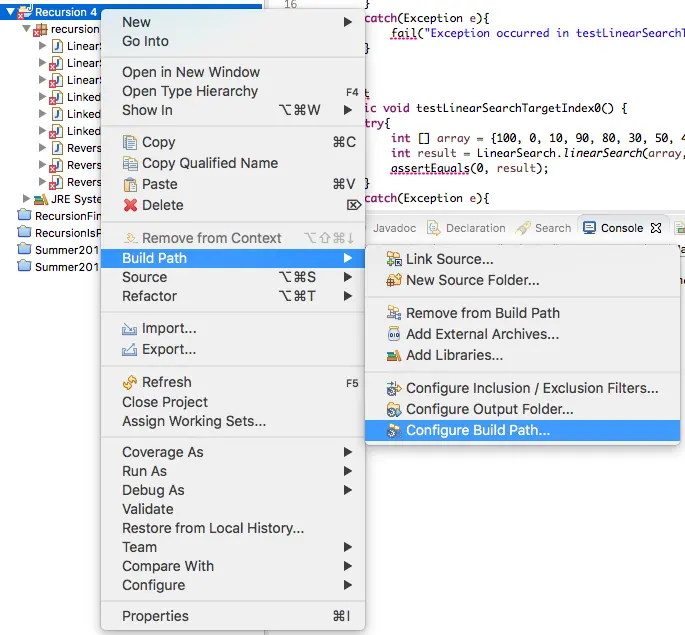
junit.jaryhamcrest-core.jar(para utilizar los matchers de Hamcrest). - Añade las librerías al proyecto: En Eclipse, haz clic derecho en tu proyecto -> "Build Path" -> "Configure Build Path".
- En la pestaña "Libraries", haz clic en "Add External JARs..." y selecciona los archivos JAR de JUnit que descargaste.
- Haz clic en "Apply" y luego en "OK".
Verificación de la instalación
Una vez que hayas añadido JUnit, puedes verificar su correcta instalación creando una simple prueba unitaria. Crea una clase de prueba con un método anotado con @Testy una aserción simple, como assertTrue(true). Si la prueba se ejecuta correctamente, JUnit está configurado correctamente.
Solución de problemas comunes
Aquí te presentamos algunas soluciones a problemas comunes al instalar o usar JUnit en Eclipse:
Error: “JUnit 4 not found” o similares
Este error indica que Eclipse no encuentra las librerías JUnit en la ruta de clases. Verifica que hayas añadido correctamente los archivos JAR de JUnit al proyecto, siguiendo los pasos descritos en el método
Error: “No tests found”
Si Eclipse no encuentra ninguna prueba, asegúrate de que tus métodos de prueba estén anotados con @Testy que la clase de prueba esté correctamente configurada. Revisa que la clase de prueba extienda TestCase(para JUnit 4) o que utilice las anotaciones de JUnit

No se puede ejecutar la prueba
Si no puedes ejecutar tus pruebas, asegúrate de que el entorno de ejecución de JUnit esté correctamente configurado en Eclipse. Puedes configurar esto en las preferencias de Eclipse, en la sección "Run/Debug" -> "JUnit".

Comparativa entre JUnit 4 y JUnit 5
Aunque ambos son ampliamente usados, existen diferencias notables:
| Característica | JUnit 4 | JUnit 5 |
|---|---|---|
| Anotaciones | @Test , @Before , @After , etc. | @Test , @BeforeEach , @AfterEach , @BeforeAll , @AfterAll , etc. |
| Extensiones | Limitadas | Ampliamente extensíble con Jupiter |
| Ejecución paralela | No soportado nativamente | Soportado nativamente |
Consejos y mejores prácticas
- Nombra tus pruebas de forma descriptiva: Esto facilita la comprensión del propósito de cada prueba.
- Mantén tus pruebas concisas y fáciles de entender: Pruebas complejas son difíciles de mantener y depurar.
- Escribe pruebas para todos los casos de uso: Cubre todos los escenarios posibles, incluyendo casos límite y excepciones.
- Utiliza un sistema de control de versiones: Esto te permite rastrear cambios y colaborar con otros desarrolladores.
Conclusión
Importar y utilizar JUnit en Eclipse es un proceso sencillo que proporciona una herramienta potente para mejorar la calidad del código. Siguiendo estos pasos y las mejores prácticas, podrás crear pruebas unitarias efectivas que te ayudarán a desarrollar software más robusto y confiable.
Si quieres conocer otros artículos parecidos a Cómo importar la librería junit en eclipse para principiantes puedes visitar la categoría Libros y Librerías.