
03/10/2020
La domótica, el control inteligente del hogar, depende en gran medida de la programación. Arduino, una plataforma de hardware y software open-source, es popular para proyectos de domótica debido a su facilidad de uso y su gran comunidad. Para ampliar las funcionalidades de Arduino en proyectos de domótica, es crucial saber cómo importar y utilizar librerías. Estas librerías proporcionan funciones pre-escritas que simplifican tareas complejas y aceleran el desarrollo.

Métodos para importar librerías en Arduino
Existen tres métodos principales para importar librerías en el entorno de desarrollo integrado (IDE) de Arduino: la instalación automática, la manual y la semiautomática. Cada una tiene sus ventajas y desventajas, dependiendo de la disponibilidad de la librería y las preferencias del usuario.
Instalación automática de librerías
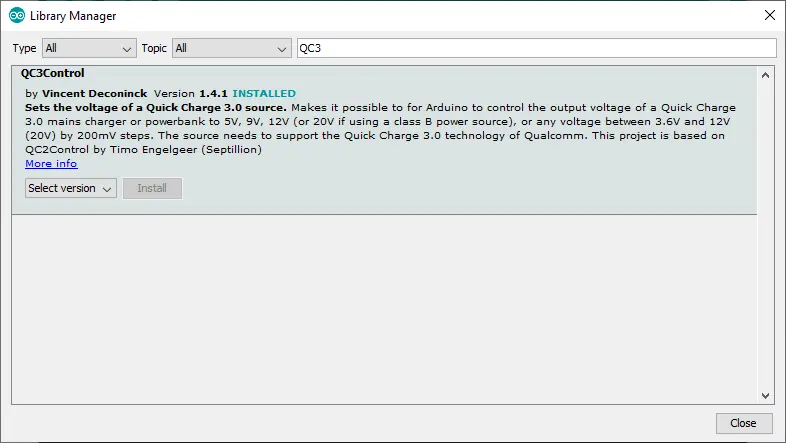
Este es el método más sencillo y recomendado. El IDE de Arduino cuenta con un gestor de librerías que facilita la búsqueda, selección e instalación de librerías de forma automática. Para acceder al gestor, sigue estos pasos:
- Abre el IDE de Arduino.
- Presiona Ctrl + Shift + I o ve a Sketch > Incluir Librería > Administrar Librerías .
- En la ventana del gestor de librerías, busca la librería que necesitas (por ejemplo, librerías para controlar relés , librerías para sensores de temperatura , o librerías para comunicación WiFi ).
- Selecciona la versión deseada (generalmente, la última versión estable es la recomendada) y haz clic en Instalar .
El IDE descargará e instalará la librería automáticamente en la carpeta correspondiente. Una vez instalada, podrás incluirla en tus proyectos.
Instalación manual de librerías
La instalación manual es necesaria cuando la librería no está disponible en el gestor de librerías, por ejemplo, si se trata de una librería personalizada o una versión beta. Los pasos son los siguientes:
- Descarga la librería. Generalmente, se descarga como un archivo ZIP.
- Abre la carpeta donde Arduino guarda las librerías. Por defecto, esta suele estar ubicada en Documentos > Arduino > libraries . Puedes verificar la ubicación en Archivo > Preferencias del IDE.
- Crea una nueva carpeta con el nombre de la librería. Es importante que el nombre de la carpeta no contenga espacios ni caracteres especiales , solo caracteres alfanuméricos y guiones bajos.
- Extrae el contenido del archivo ZIP que descargaste y copia todos los archivos y carpetas dentro de la carpeta que acabas de crear.
- Reinicia el IDE de Arduino para que detecte la nueva librería.
Recuerda que una instalación incorrecta puede provocar errores en la compilación. Asegúrate de copiar todos los archivos necesarios y de que la estructura de carpetas sea correcta.
Instalación semiautomática de librerías
Este método combina la descarga manual con la instalación a través del IDE. Es una alternativa a la instalación completamente manual:
- Descarga la librería como un archivo ZIP.
- En el IDE de Arduino, ve a Sketch > Incluir Librería > Instalar Librería ZIP...
- Selecciona el archivo ZIP que descargaste y el IDE lo instalará automáticamente.
Este método puede ser más conveniente que la instalación manual completa, pero no siempre funciona con todos los archivos ZIP.
Librerías comunes en domótica con Arduino
A continuación se muestra una lista de librerías comunes usadas en proyectos de domótica con Arduino. Esta no es una lista exhaustiva, pero sí incluye algunas de las más populares y versátiles:
| Librería | Descripción |
|---|---|
| OneWire | Comunicación con dispositivos 1-Wire como sensores de temperatura DS18B20. |
| DallasTemperature | Simplifica el uso de sensores de temperatura DS18B20 con la librería OneWire. |
| LiquidCrystal | Control de pantallas LCD. |
| Servo | Control de servos motores. |
| SoftwareSerial | Comunicación serial por software (útil para proyectos que utilizan más de una comunicación serial). |
| SPI | Comunicación SPI (Serial Peripheral Interface). |
| Ethernet | Comunicación Ethernet (para conectar Arduino a una red). |
| WiFi | Comunicación WiFi (para conectar Arduino a una red inalámbrica). |
| PubSubClient | Cliente MQTT para comunicación con un broker MQTT (para la comunicación máquina a máquina). |
| Blynk | Librería para la creación de interfaces de usuario para controlar dispositivos Arduino remotamente desde una aplicación móvil. |
Solución de problemas
Si tienes problemas al importar librerías, considera estos puntos:
- Verifica la ortografía del nombre de la librería. Incluso una pequeña diferencia puede evitar que el IDE la reconozca.
- Asegúrate de tener la versión correcta del IDE de Arduino. Algunas librerías pueden ser incompatibles con versiones antiguas.
- Reinicia el IDE de Arduino después de instalar una librería. Esto asegura que la librería sea reconocida correctamente.
- Consulta la documentación de la librería. La documentación puede proporcionar información adicional sobre la instalación y el uso de la librería.
- Busca errores en la consola del IDE de Arduino. Los mensajes de error pueden indicar el problema y su posible solución.
Recuerda que la importación y el uso correcto de las librerías son fundamentales para el éxito de tus proyectos de domótica con Arduino. Experimentar y practicar con diferentes librerías te ayudará a familiarizarte con el proceso y a expandir tus capacidades de programación.
Si quieres conocer otros artículos parecidos a Cómo importar librerías en domótica con arduino puedes visitar la categoría Libros y Librerías.