

24/07/2022
Crear una portada atractiva para tu libro es fundamental para captar la atención de los lectores. Aunque existen programas de diseño profesionales, Microsoft Word ofrece herramientas suficientes para elaborar una portada efectiva, incluso para principiantes. A continuación, te guiaremos paso a paso en el proceso, cubriendo desde los aspectos básicos hasta técnicas más avanzadas.
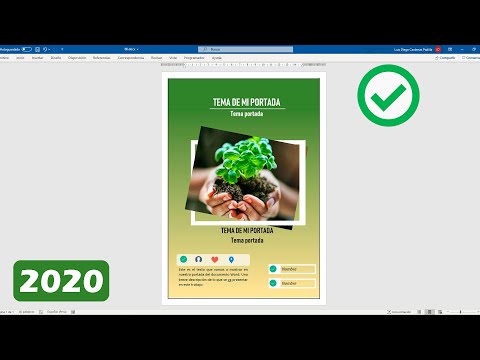
Pasos básicos para crear una portada en Word
La forma más sencilla de empezar es utilizando las plantillas prediseñadas que Word ofrece:
- Abre un documento nuevo en Word.
- Dirígete a la pestaña “Insertar”. Encontrarás una sección llamada “Páginas”.
- Selecciona “Portada”. Se desplegará una galería con diversas opciones de plantillas. Analiza las diferentes opciones hasta encontrar una que se ajuste al género y estilo de tu libro.
- Personaliza la portada. Haz clic en los cuadros de texto de la plantilla para reemplazar el texto de ejemplo con el título de tu libro, tu nombre (o el nombre del autor), y cualquier otro dato relevante como subtítulo o información de contacto.
- Modifica la tipografía. Selecciona la fuente, tamaño y estilo de letra que mejor se adapten a tu portada. Experimenta con diferentes combinaciones para lograr un aspecto visualmente atractivo y legible.
- Ajusta el diseño. Word permite modificar el tamaño, la posición y el color de los elementos de la portada. Puedes arrastrar y soltar los cuadros de texto para ajustar su ubicación, cambiar el color del fondo o agregar otros elementos visuales.
- Guarda tu trabajo. Una vez que estés satisfecho con el resultado, guarda el documento como un archivo .docx.
Opciones Avanzadas para tu Portada
Si buscas un mayor nivel de personalización, Word ofrece opciones avanzadas para crear portadas más sofisticadas:
Añadir imágenes:
Para dar un toque profesional a tu portada, puedes agregar imágenes. Recuerda utilizar imágenes de alta resolución para evitar que se vean pixeladas al imprimir. Word te permite insertar imágenes desde tu computadora o desde la web.
- Inserta la imagen. En la pestaña “Insertar”, haz clic en “Imágenes” y selecciona la imagen que deseas usar.
- Ajusta el tamaño y la posición. Puedes redimensionar la imagen arrastrando los controladores de esquina y moverla a la posición deseada.
- Ajusta la transparencia. Puedes reducir la opacidad de la imagen para que el texto se vea con claridad sobre ella. Para ello, selecciona la imagen y utiliza la opción “Formato” > “Color” > “Ajustes de color” para modificar la transparencia.
Utilizar formas y gráficos SmartArt:
Las formas y los gráficos SmartArt son recursos adicionales para crear diseños creativos. Puedes añadir formas geométricas, líneas o incluso gráficos para resaltar elementos específicos de tu portada.
- Inserta formas. En la pestaña “Insertar”, haz clic en “Formas” y elige la forma que desees añadir.
- Inserta gráficos SmartArt. En la pestaña “Insertar”, haz clic en “Gráficos SmartArt” para acceder a una variedad de plantillas visuales.
- Personaliza los elementos. Modifica el color, el estilo y el tamaño de las formas y gráficos para que se integren armoniosamente con el resto de la portada.
Crear una marca de agua:
Para añadir un toque sutil a tu portada, puedes crear una marca de agua con el título de tu libro o el nombre del autor. Esto le da un toque profesional y elegante.
- Dirígete a la pestaña “Diseño”.
- Selecciona “Marca de agua” > “Marca de agua personalizada”.
- Elige el tipo de marca de agua. Puedes optar por una marca de agua de texto o de imagen.
- Personaliza la marca de agua. Introduce el texto o selecciona la imagen, y ajusta el color, el tamaño y la transparencia.
- Aplica la marca de agua. Haz clic en “Aceptar” para aplicar la marca de agua a tu portada.
Consejos para una Portada Efectiva
- Simplicidad: Evita sobrecargar la portada con demasiados elementos. La simplicidad es clave para una portada efectiva.
- Legibilidad: Asegúrate de que el título y el nombre del autor sean fácilmente legibles. Utiliza fuentes claras y tamaños de letra adecuados.
- Coherencia: La portada debe ser coherente con el género y el estilo de tu libro.
- Alta resolución: Si utilizas imágenes, asegúrate de que sean de alta resolución para evitar que se vean pixeladas.
- Prueba diferentes opciones: Experimenta con diferentes combinaciones de fuentes, colores e imágenes hasta encontrar la que mejor se adapte a tu libro.
Consultas habituales sobre cómo hacer una portada de libro en Word
| Pregunta | Respuesta |
|---|---|
| ¿Puedo usar imágenes de internet? | Sí, pero asegúrate de tener los derechos de uso o de utilizar imágenes libres de derechos de autor. |
| ¿Qué tamaño debe tener mi portada? | El tamaño dependerá del formato de tu libro (tamaño carta, A4, etc.). |
| ¿Qué tipo de fuente es mejor? | Las fuentes claras y fáciles de leer son las más adecuadas (Times New Roman, Arial, Calibri, etc.). |
| ¿Cómo puedo añadir un efecto de sombra? | Selecciona el elemento al que quieres añadir la sombra y utiliza las opciones de formato de Word para aplicar el efecto deseado. |
| ¿Puedo usar Word para portadas de libros electrónicos? | Sí, puedes usar Word para crear la portada, aunque la resolución final puede requerir ajustes adicionales según la plataforma de publicación. |
Comparativa de opciones de diseño en Word
| Opción | Ventajas | Desventajas |
|---|---|---|
| Plantillas prediseñadas | Fácil y rápido | Menos personalización |
| Diseño personalizado | Mayor control creativo | Requiere más tiempo y conocimiento |
| Uso de imágenes | Aspecto más visual | Necesidad de imágenes de alta resolución |
| Añadir formas y SmartArt | Diseños creativos | Puede complicar el diseño si se abusa |
Recuerda que la clave para una portada exitosa es la combinación de creatividad, simplicidad y legibilidad. Con práctica y la ayuda de las herramientas de Word, podrás crear una portada que refleje la esencia de tu libro y capte la atención de tus lectores.
Si quieres conocer otros artículos parecidos a Cómo hacer una portada de libro en word puedes visitar la categoría Libros y Librerías.