
28/03/2007
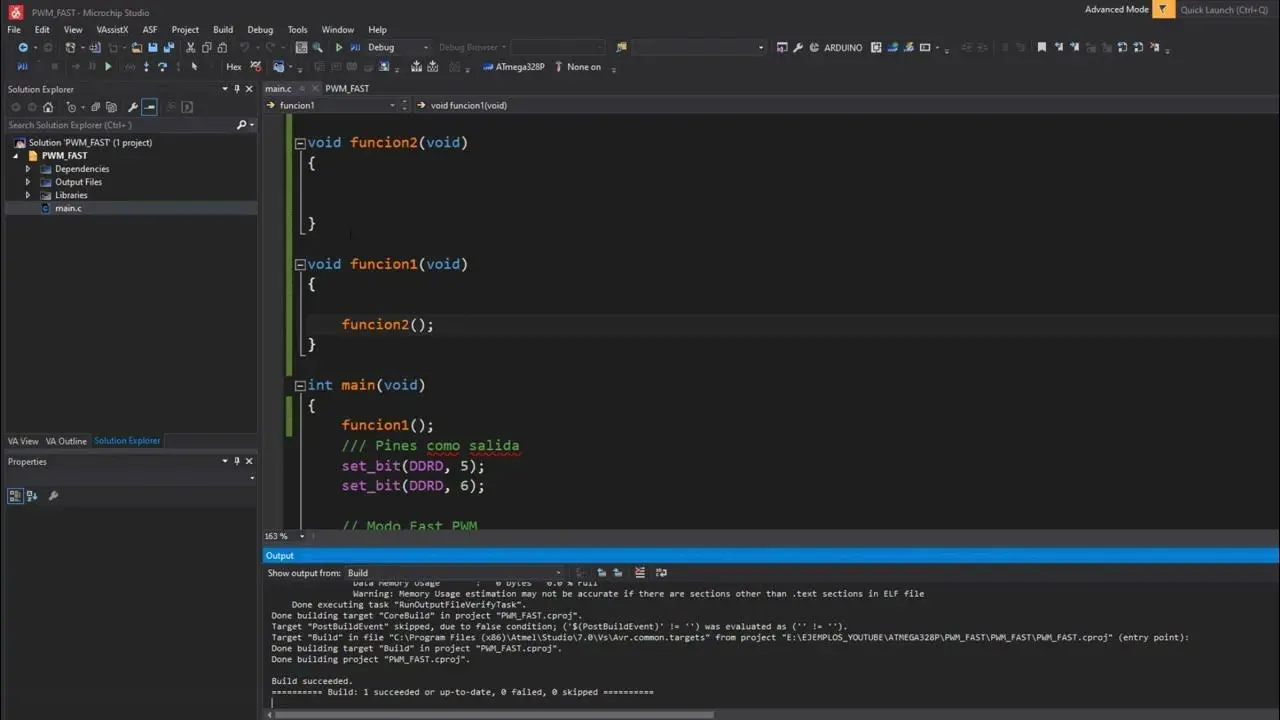
Atmel Studio, aunque no tan popular como el IDE de Arduino, ofrece un entorno de desarrollo potente y flexible para programar microcontroladores AVR. Si bien la experiencia de desarrollo puede diferir, la creación de librerías sigue un principio similar. Este artículo te guiará paso a paso en el proceso de crear tu propia librería en Atmel Studio, permitiéndote reutilizar código y organizar mejor tus proyectos.

Entendiendo el concepto de librerías
Antes de comenzar, es crucial entender qué es una librería y por qué son útiles. Una librería es un conjunto de funciones, clases, y otros elementos de código que realizan tareas específicas. Al encapsular este código en una librería, puedes reutilizarlo en múltiples proyectos sin necesidad de copiar y pegar, lo que simplifica el desarrollo, reduce errores y mejora la mantenibilidad.
En el contexto de Atmel Studio y la programación de microcontroladores, las librerías son especialmente valiosas para gestionar tareas comunes como el manejo de periféricos (LEDs, sensores, pantallas), algoritmos matemáticos, o protocolos de comunicación (I2C, SPI, UART). Una vez creada, la librería se puede integrar fácilmente en cualquier proyecto de Atmel Studio.
Creando una librería básica en Atmel Studio
Para este ejemplo, crearemos una librería sencilla que contiene una función para encender y apagar un LED. Aunque simple, ilustra los conceptos clave para crear librerías más complejas.
Paso 1: Crear un nuevo proyecto
Inicia Atmel Studio y crea un nuevo proyecto. Selecciona " Create a new project ". En el asistente de proyectos, elige " GCC C Executable " o una opción similar, dependiendo de tu configuración. Asigna un nombre descriptivo a tu proyecto, por ejemplo, "MyLedLibrary".
Paso 2: Escribir el código de la librería
Dentro de tu proyecto, crea un nuevo archivo de código fuente (.c) y un archivo de cabecera (.h). El archivo .c contendrá la implementación de las funciones, mientras que el archivo .h contendrá las declaraciones de las funciones y las definiciones necesarias. Asegúrate de que el archivo de cabecera esté incluido en el archivo .c.
Archivo de cabecera (MyLedLibrary.h):
#ifndef MYLEDLIBRARY_H_#define MYLEDLIBRARY_H_#include <avr/io.h>void encenderLed(uint8_t pin);void apagarLed(uint8_t pin);#endifArchivo de código fuente (MyLedLibrary.c):
#include "MyLedLibrary.h"void encenderLed(uint8_t pin) { // Configura el pin como salida DDRB |= (1 << pin); // Enciende el LED PORTB |= (1 << pin);}void apagarLed(uint8_t pin) { // Configura el pin como salida DDRB |= (1 << pin); // Apaga el LED PORTB &= ~(1 << pin);}Recuerda adaptar el código a los pines de tu microcontrolador. Este ejemplo asume que los LEDs están conectados a los pines del puerto B.
Paso 3: Compilar la librería
Una vez que hayas escrito el código, compila el proyecto. Si no hay errores, Atmel Studio generará un archivo .lib o .a (dependiendo del enlazador), que representa tu librería. Este archivo contendrá el código compilado que puedes reutilizar en otros proyectos.
Paso 4: Usar la librería en otro proyecto
Para usar la librería recién creada en otro proyecto de Atmel Studio, sigue estos pasos:
- Crea un nuevo proyecto en Atmel Studio.
- Copia el archivo .h y el archivo .lib/.a a la carpeta de tu nuevo proyecto.
- En el nuevo proyecto, incluye el archivo .h en tu archivo principal (.c).
- Enlaza la librería .lib/.a a tu proyecto. Esto generalmente se configura en las opciones de vinculación del proyecto, dependiendo de la versión de Atmel Studio.
Ahora puedes usar las funciones de tu librería en tu nuevo proyecto. Por ejemplo:
#include "MyLedLibrary.h"int main(void) { encenderLed(5); //Enciende el LED conectado al pin 5 _delay_ms(1000); apagarLed(5); //Apaga el LED conectado al pin 5 _delay_ms(1000); return 0;}Consejos para crear librerías robustas
- Documentación clara: Añade comentarios detallados a tu código para explicar la funcionalidad de cada función y clase.
- Manejo de errores: Implementa mecanismos para detectar y manejar errores potenciales, como la entrada de datos inválidos.
- Modularidad: Divide tu librería en módulos más pequeños y manejables, para mejorar la organización y la reutilización.
- Pruebas exhaustivas: Realiza pruebas exhaustivas de tu librería para asegurar su correcto funcionamiento en diferentes escenarios.
- Abstracción: Esconde la complejidad de la implementación interna de la librería, exponiendo sólo una interfaz sencilla y fácil de usar.
Consultas habituales sobre la creación de librerías en Atmel Studio
¿Puedo usar librerías de terceros en Atmel Studio? Sí, puedes integrar librerías de terceros en tus proyectos, siempre y cuando sean compatibles con el compilador y la arquitectura de tu microcontrolador.
¿Cómo gestiono las dependencias entre librerías? Atmel Studio ofrece mecanismos para gestionar dependencias, aunque la estrategia específica puede variar dependiendo de la complejidad del proyecto. En proyectos simples, puedes agregar los archivos .h y .lib de las librerías dependientes en el directorio del proyecto.

¿Cómo depuro una librería? El proceso de depuración es similar a la depuración de un programa normal en Atmel Studio. Puedes usar los puntos de interrupción y las herramientas de depuración integradas para identificar y corregir errores en el código de tu librería.
Tabla comparativa: Arduino IDE vs. Atmel Studio para la creación de librerías
| Característica | Arduino IDE | Atmel Studio |
|---|---|---|
| Facilidad de uso | Alta | Media |
| Flexibilidad | Media | Alta |
| Control sobre el hardware | Bajo | Alto |
| Opciones de depuración | Limitadas | Avanzadas |
| Tamaño del proyecto | Limitado | Ilimitado |
Crear librerías en Atmel Studio ofrece un mayor control y flexibilidad que el entorno Arduino IDE, ideal para proyectos complejos que demandan un manejo más preciso del hardware y un control avanzado sobre el proceso de compilación y vinculación. Aunque la curva de aprendizaje puede ser más pronunciada, la recompensa en términos de potencia y eficiencia vale la pena para desarrolladores experimentados.
Si quieres conocer otros artículos parecidos a Cómo hacer una librería en atmel studio puedes visitar la categoría Libros y Librerías.