
16/03/2019
Crear un libro en Word, especialmente en un tamaño específico como media carta, requiere atención a detalles cruciales para lograr un resultado profesional y legible. Este artículo te guiará paso a paso, cubriendo aspectos esenciales de la maquetación que impactarán directamente en la calidad final de tu obra.

Configuración Inicial en Word
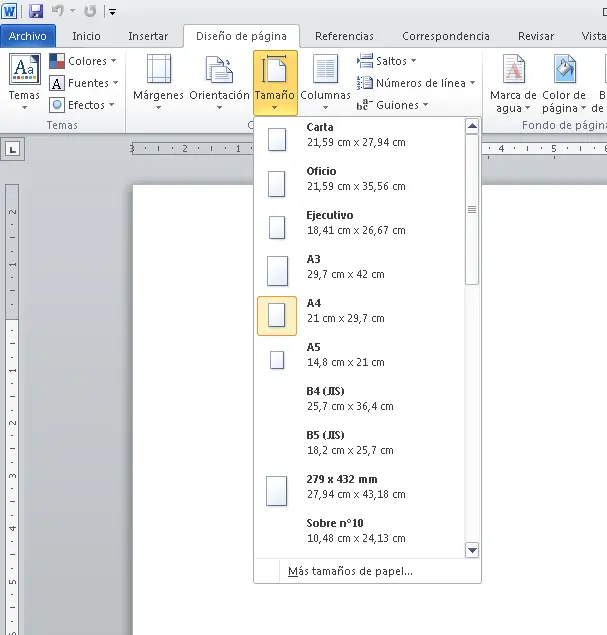
Antes de comenzar a escribir, configura correctamente tu documento de Word. Selecciona el tamaño de página como media carta (generalmente 259 cm x 197 cm, aunque puede variar ligeramente según la región). Esto es fundamental para que el diseño y la impresión se ajusten a las dimensiones deseadas. Puedes encontrar esta opción en la pestaña 'Diseño de página' o 'Diseño' (dependiendo de la versión de Word).
Márgenes: El Espacio Vital
Los márgenes son cruciales para la estética y la comodidad de lectura. Un margen ajustado puede dificultar la lectura, mientras que uno demasiado amplio desperdicia espacio. Para un libro de tamaño media carta, se recomiendan márgenes:
- Interior (lomo): 5 a 3 cm (mayor para permitir la encuadernación).
- Exterior: 2 cm.
- Superior e Inferior: 2 a 5 cm.
Recuerda que el margen interior debe ser ligeramente más ancho que el exterior para facilitar la encuadernación. Estos valores son sugerencias; ajusta según tu preferencia y el contenido visual de tu libro (ilustraciones, etc.). Puedes acceder a la configuración de márgenes en la pestaña 'Diseño de página' o similar.
Tipografía: Elegir la Letra Perfecta
La elección de la tipografía es esencial para la legibilidad. Considera:
Tipo de Letra: Serif vs. Sans Serif
Las tipografías Serif (con remates) como Times New Roman o Garamond, ofrecen una apariencia más clásica y suelen ser más legibles en grandes bloques de texto. Las tipografías Sans Serif (sin remates) como Arial o Calibri, son modernas y limpias, ideales para títulos o textos cortos.
Cuerpo de Letra: El Tamaño Ideal
El tamaño de la letra debe ser lo suficientemente grande para una lectura cómoda, pero no tan grande que ocupe demasiado espacio. Para un libro en media carta, se recomienda un tamaño de letra entre 10 y 12 puntos para el cuerpo del texto, dependiendo del tipo de letra elegido. Recuerda que las Sans Serif suelen necesitar un tamaño ligeramente mayor que las Serif para lograr la misma legibilidad.
Interlineado: El Espacio entre Líneas
El interlineado adecuado mejora la legibilidad y la estética. Un interlineado muy apretado dificulta la lectura, mientras que uno muy amplio genera mucho espacio en blanco. Se recomienda un interlineado de 15 o 5, dependiendo del tamaño de letra. Ajusta a tu gusto, buscando un equilibrio entre legibilidad y densidad del texto.
Organización y Estilo
Una buena organización facilitará la edición y la impresión de tu libro:
- Capítulos y Secciones: Usa encabezados (H1, H2, H..) para dividir el texto en capítulos, secciones y subsecciones. Esto mejora la estructura y la navegación del libro.
- Estilo Consistente: Mantén un estilo consistente en todo el documento. Utiliza la misma tipografía, tamaño de letra, interlineado y espaciado de párrafos en todo el libro.
- Numeración de Páginas: Incluye la numeración de páginas para facilitar la navegación. Puedes configurar esto en la pestaña 'Insertar' o similar.
Consejos Adicionales para la Maquetación
Aquí te dejamos algunos consejos adicionales para perfeccionar tu maquetación:
- Viñetas y Listas: Usa viñetas y listas para organizar información y mejorar la lectura.
- Imágenes y Tablas: Si incluyes imágenes y tablas, asegúrate de que encajen correctamente dentro de los márgenes y no interfieran con la legibilidad del texto.
- Encabezados y Pies de Página: Puedes añadir encabezados y pies de página para incluir información adicional como el título del libro, el número de página, o el nombre del autor.
- Revisar Ortografía y Gramática: Revisa cuidadosamente la ortografía y la gramática antes de imprimir tu libro.
Conversión a PDF
Una vez que hayas finalizado la maquetación, convierte tu documento de Word a PDF. Este formato es el estándar para la impresión de libros y garantiza que el diseño se mantendrá intacto durante la impresión. La mayoría de las impresoras aceptan archivos PDF, asegurando una impresión de alta calidad.
Tabla Comparativa de Tipos de Letra
| Tipo de Letra | Características | Recomendado para |
|---|---|---|
| Serif (Times New Roman, Garamond) | Clásica, legible para textos largos | Cuerpo del texto, novelas |
| Sans Serif (Arial, Calibri) | Moderna, limpia, ideal para títulos | Títulos, textos cortos |
Consultas Habituales
A continuación, respondemos algunas consultas habituales sobre la creación de libros en Word:
¿Puedo usar Word para maquetar un libro profesional?
Sí, Word puede ser una herramienta útil, pero para resultados profesionales, considera programas de maquetación más avanzados si tienes experiencia.

¿Qué resolución debo usar para las imágenes?
Usa imágenes de alta resolución (300 DPI) para una impresión de calidad.
¿Cómo puedo añadir una portada?
Puedes diseñar una portada en Word o usar un programa de diseño gráfico y luego insertarla en tu documento.
¿Es necesario contratar a un profesional?
Depende de tus habilidades y del resultado que busques. Para libros complejos o con muchas imágenes, un profesional es altamente recomendable.
Crear un libro en Word requiere planificación y atención al detalle. Siguiendo estos pasos y consejos, puedes crear un libro de tamaño media carta con una excelente presentación y legibilidad.
Si quieres conocer otros artículos parecidos a Cómo hacer un libro en word tamaño media carta puedes visitar la categoría Libros y Librerías.