
15/08/2012
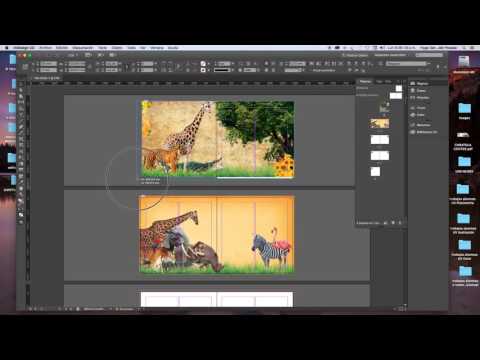
Adobe InDesign es una herramienta poderosa para la creación de libros, especialmente libros de cuentos que requieren un diseño preciso y profesional. Aunque la curva de aprendizaje puede ser inicialmente desafiante, dominar InDesign te permitirá tener un control total sobre la estética y el formato de tu obra. Esta tutorial te llevará paso a paso a través del proceso de creación de un libro de cuentos en InDesign, desde la configuración inicial hasta la preparación del archivo para impresión o publicación digital.
Paso 1: Creando un Archivo de Libro en InDesign
InDesign facilita la creación de documentos extensos como libros mediante la función de Archivos de Libro. Un Archivo de Libro es una colección de documentos individuales (capítulos o secciones) agrupados para formar un libro completo. Esto permite una gestión más eficiente, facilita la edición de secciones específicas sin tener que abrir un archivo enorme y permite compartir estilos entre los diferentes documentos.
Para crear un Archivo de Libro, sigue estos pasos:
- Abre InDesign y selecciona "Libro" en la ventana de bienvenida o ve a Archivo > Nuevo > Libro.
- Asigna un nombre a tu Archivo de Libro y guárdalo en la ubicación deseada.
- Se abrirá una ventana vacía. El icono "+" te permite añadir documentos InDesign existentes al libro.
El siguiente paso es crear tu primer documento (capítulo o sección), que luego añadirás al Archivo de Libro.
Paso 2: Creando tu Primer Documento
Antes de comenzar, decide cómo dividirás tu libro. Podrías dividirlo en capítulos, o incluso en secciones con capítulos dentro de ellas. Es recomendable crear primero un documento que establezca los estilos de formato que usarás en todo el libro. Un buen punto de partida es el primer capítulo. Deja las páginas introductorias para más tarde, ya que pueden requerir un formato diferente.

Configuración de las Páginas para un Libro de Bolsillo (Paperback)
Para un libro de bolsillo de formato estándar (por ejemplo, 130mm x 198mm):
- Ve a Archivo > Nuevo Documento.
- Asegúrate de que "Intención" esté configurado en "Impresión".
- Establece el número de páginas (comienza con 10, puedes añadir o eliminar más adelante).
- Mantén "Páginas enfrentadas" marcado.
- Selecciona "Personalizar..." en el menú desplegable de "Tamaño de página".
- Define un nombre para tu tamaño de página personalizado (ej., "B - Paperback").
- Introduce las dimensiones: Ancho 130 mm, Alto 198 mm. Haz clic en "Añadir" y luego en "Aceptar".
- Establece los márgenes. Para un libro de bolsillo, el margen interior (el que queda junto a la encuadernación) suele ser mayor que el margen exterior. Añade 3 mm extra al margen interior para permitir la encuadernación. Sugerencia: Superior 15 mm, Inferior 20 mm, Interior 18 mm, Exterior 15 mm.
- Define el sangrado (si necesitas que el contenido se extienda hasta el borde de la página). Sugerencia: Superior 5 mm, Inferior 5 mm, Interior 0 mm, Exterior 5 mm.
- Haz clic en "Aceptar".
Configuración de las Páginas para un Libro Tapa Dura (Hardback)
Los tamaños de los libros tapa dura varían. Para una novela tapa dura común (ej., 151 mm x 233 mm), sigue los pasos anteriores, ajustando las dimensiones y los márgenes. En un libro tapa dura, el margen interior debe ser aún más generoso que en un libro de bolsillo, especialmente si tiene encuadernación con costura. Añade 5 mm extra al margen interior para una encuadernación encolada o más según las indicaciones de tu imprenta para una encuadernación con costura. Sugerencia: Superior 23 mm, Inferior 25 mm, Interior 25 mm, Exterior 20 mm.
Paso 3: Creación de Plantillas Maestras (Master Pages)
Las plantillas maestras permiten mantener la consistencia en tu libro. Crea plantillas para las páginas que comienzan un capítulo (con título de capítulo destacado) y para las páginas del cuerpo del texto (con números de página y encabezados).
- Abre el panel "Páginas" (Ventana > Páginas).
- Crea una plantilla maestra para el comienzo de cada capítulo (ej., "Inicio de Capítulo - Maestra").
- Crea otra plantilla maestra para el cuerpo del texto (ej., "Cuerpo - Maestra").
- Añade números de página, encabezados y cualquier otro elemento que desees que aparezca en todas las páginas de cada tipo.
- Aplica las plantillas maestras a las páginas correspondientes en el panel "Páginas".
Puedes usar el panel " Glifos " (Ventana > Texto y Tablas > Glifos) para añadir elementos decorativos a los números de página.
Paso 4: Numeración y Secciones
Puedes optar por una numeración sencilla o crear secciones con sistemas de numeración diferentes (ej., números romanos para las páginas introductorias y números arábigos para los capítulos). En el panel "Páginas", utiliza las "Opciones de numeración y sección" para configurar la numeración de cada sección.
Paso 5: Añadiendo Documentos al Archivo de Libro
Una vez que hayas creado tu primer capítulo, ábrelo en el Archivo de Libro y utiliza el icono "+" para añadir los demás documentos (capítulos o secciones) que hayas creado. Recuerda guardar cada documento individualmente antes de añadirlo al Archivo de Libro. No es necesario completar cada documento antes de añadirlo.
Consejos Adicionales
- Utiliza Estilos de párrafo y de carácter: Esto te ayudará a mantener la consistencia en el formato de tu texto y a facilitar las ediciones posteriores.
- Revisa cuidadosamente la ortografía y la gramática: Antes de exportar tu libro, asegúrate de que el texto esté libre de errores.
- Previsualiza tu libro: Antes de imprimir o publicar, revisa la apariencia del libro en diferentes vistas para detectar cualquier problema de diseño.
- Considera la exportación a PDF: El formato PDF es ideal para la impresión y la publicación online.
- Analiza recursos online: Existen numerosos tutoriales y recursos disponibles online para aprender a usar InDesign de forma eficiente.
Alternativas a InDesign
Si bien InDesign es una opción potente, existen otras alternativas de software de autoedición que pueden ser más accesibles para principiantes o para presupuestos limitados. Algunas opciones incluyen software de código abierto o programas de procesamiento de texto con funciones de diseño mejoradas. La elección dependerá de tus necesidades y habilidades.
Conclusión
Crear un libro de cuentos en InDesign puede ser una experiencia gratificante que te permitirá diseñar un libro con un aspecto profesional y personalizado. Si bien requiere tiempo y dedicación para aprender a usar el programa, el resultado final vale la pena. Recuerda que la práctica constante es la clave para dominar InDesign y crear libros de cuentos impresionantes.
Si quieres conocer otros artículos parecidos a Cómo hacer un libro de cuentos en indesign para principiantes puedes visitar la categoría Libros y Librerías.