
05/03/2007
Crear un índice preciso y eficiente para un libro es crucial para la usabilidad y la experiencia del lector. InDesign, con sus potentes herramientas, facilita este proceso, aunque requiere un entendimiento de su funcionamiento. Este artículo te guiará paso a paso en la creación de un índice en InDesign, cubriendo desde la planificación hasta la generación final.

Planificación del Índice: Antes de Comenzar en InDesign
Antes de sumergirte en InDesign, la planificación es fundamental. Una buena planificación ahorra tiempo y frustraciones posteriores. Considera estos puntos:
- Estilo del índice: ¿Será un índice simple con entradas principales y números de página? ¿Incluirás subentradas con sangría? ¿Utilizarás referencias cruzadas?
- Formato de las entradas: Define cómo se mostrará cada entrada (negritas, cursiva, etc.). La consistencia es clave para la legibilidad.
- Marcadores de índice: Decide qué método utilizarás para marcar las entradas en tu documento InDesign. Puedes usar estilos de párrafo, caracteres o incluso un complemento externo.
- Software auxiliar: InDesign funciona bien con procesadores de texto. Puedes crear el índice en Word y luego importarlo, aunque se recomienda la gestión directa dentro de InDesign para un mejor control.
Métodos para Crear un Índice en InDesign
Existen varias maneras de crear un índice en InDesign. La elección depende de tus preferencias y la complejidad de tu libro.
Método 1: Utilizando Estilos de Párrafo
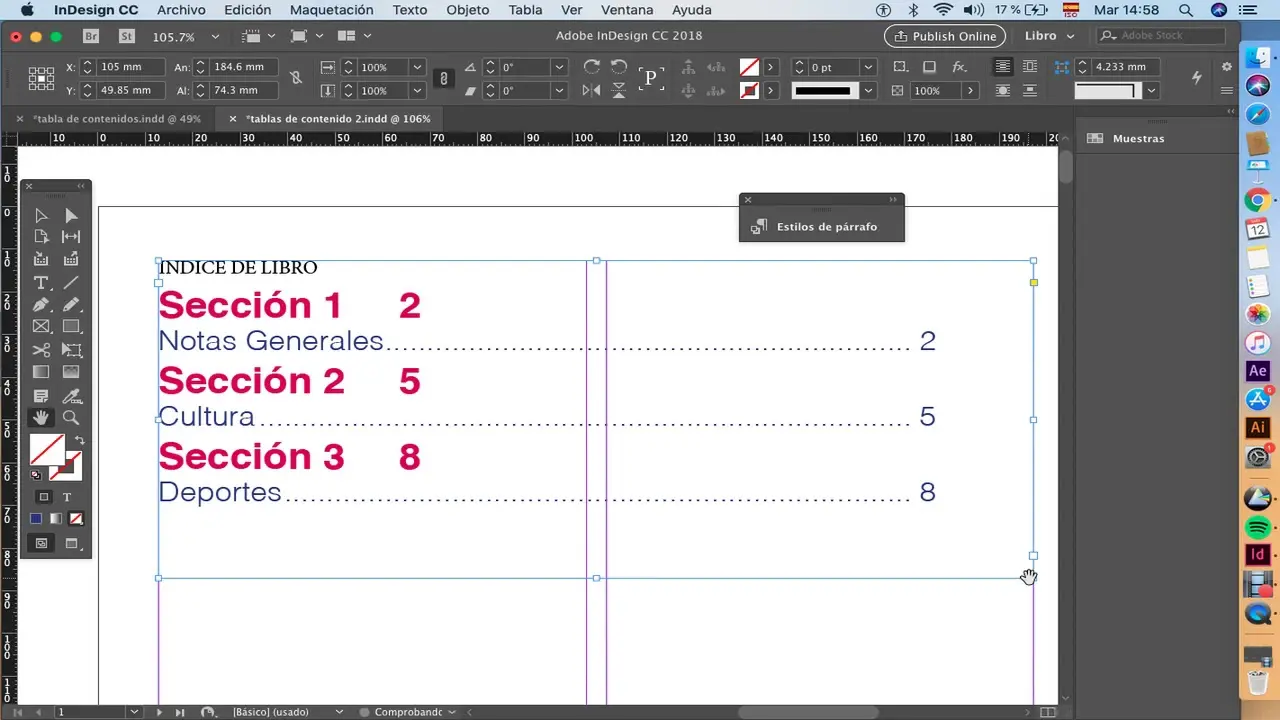
Este método es ideal para índices sencillos. Consiste en crear estilos de párrafo para cada nivel del índice (principal, subentrada, etc.). Al escribir las entradas, se aplican los estilos correspondientes. InDesign luego utiliza estos estilos para generar el índice.
- Crear Estilos de Párrafo: En el panel Estilos de párrafo, crea nuevos estilos para cada nivel de tu índice. Define la sangría, el tipo de letra, el tamaño y otros atributos visuales.
- Marcar las Entradas: Mientras trabajas en tu documento, escribe las entradas del índice y aplica los estilos de párrafo correspondientes a cada nivel.
- Generar el Índice: InDesign no tiene una función de "generar índice" como Word. Necesitarás usar un script o un complemento para generar el índice automáticamente a partir de los estilos de párrafo. Algunos complementos ofrecen esta funcionalidad.
Método 2: Usando el Panel de Índice (con Complementos)
Varios complementos de terceros para InDesign ofrecen paneles dedicados a la creación de índices. Estos complementos suelen simplificar el proceso al ofrecer interfaces intuitivas para marcar entradas, gestionar referencias cruzadas y generar el índice.
- Instalar un Complemento: Busca y descarga un complemento de índice para InDesign. Hay opciones gratuitas y de pago.
- Marcar Entradas con el Complemento: El complemento te permitirá marcar las entradas de forma más eficiente, con opciones para especificar el nivel de entrada y las referencias cruzadas.
- Generar el Índice: El complemento suele tener una función integrada para generar el índice automáticamente con las especificaciones definidas.
Método 3: Creación Manual (para índices muy pequeños)
Para libros muy pequeños con pocos términos en el índice, la creación manual es una opción. Sin embargo, no es recomendable para documentos extensos, ya que es propenso a errores y consume mucho tiempo.
- Listar las Entradas: Crea una tabla o lista con las entradas y sus correspondientes números de página.
- Ordenar Alfabéticamente: Ordena la lista alfabéticamente.
- Formato y Diseño: Da formato a la lista para que se vea como un índice.
Comparativa de Métodos
| Método | Complejidad | Automatización | Eficiencia |
|---|---|---|---|
| Estilos de Párrafo | Media | Baja (requiere scripting) | Media |
| Complementos | Baja | Alta | Alta |
| Manual | Alta | Baja | Baja |
Consideraciones Importantes
- Referencias Cruzadas: Las referencias cruzadas son esenciales para un índice efectivo. Permiten dirigir al lector a temas relacionados.
- Entradas Duplicadas: Revisa cuidadosamente el índice final para eliminar las entradas duplicadas.
- Consistencia: Mantén la consistencia en el formato y estilo de todas las entradas.
- Pruebas y Revisiones: Antes de finalizar el libro, revisa a fondo el índice para asegurar su precisión y corrección.
Consultas Habituales
- ¿Puedo importar un índice de Word a InDesign? Sí, puedes copiar y pegar, pero es preferible gestionar el índice directamente en InDesign para mayor control sobre el formato.
- ¿Qué complemento de índice recomiendas? Hay muchos complementos excelentes. Investiga las opciones disponibles y elige el que mejor se adapte a tus necesidades.
- ¿Cómo manejo las referencias cruzadas en InDesign? Los complementos de índice suelen simplificar la gestión de referencias cruzadas, pero puede ser necesario usar scripts o realizar ajustes manuales.
Conclusión
Crear un índice en InDesign puede ser un proceso sencillo o complejo dependiendo del tamaño y la complejidad de tu libro. La planificación, la elección del método adecuado y el uso de complementos pueden simplificar significativamente el proceso y garantizar un índice preciso y fácil de usar para tus lectores. Recuerda que la precisión y la consistencia son claves para un índice eficaz.
Si quieres conocer otros artículos parecidos a Cómo hacer un índice en un libro de indesign puedes visitar la categoría Libros y Librerías.