
10/04/2023
Logic Pro X es un potente DAW (Digital Audio Workstation) que ofrece una amplia gama de herramientas para la producción musical. Sin embargo, la gestión de proyectos y librerías puede resultar compleja para principiantes. Esta tutorial te ayudará a comprender cómo exportar tus proyectos y librerías de Logic Pro X de forma eficiente y segura, optimizando tus flujos de trabajo.
Exportar un Proyecto de Logic Pro X
Exportar un proyecto de Logic Pro X es esencial para compartir tu trabajo, archivarlo o utilizarlo en otras aplicaciones. Existen diferentes métodos dependiendo del formato deseado y tus necesidades.
El formato AAF es ideal para la colaboración entre diferentes DAWs, especialmente con Pro Tools. Permite exportar múltiples pistas de audio, incluyendo información sobre automatización, posiciones de tiempo y referencias de pistas. Para habilitar la exportación AAF, asegúrate de tener activada la opción "Activar todas las funciones" en Logic Pro X > Ajustes > Avanzado.
Exportar Audio
Para exportar tus pistas de audio, sigue estos pasos:
- Selecciona las pistas que deseas exportar en el área de Pistas de Logic Pro X. Si deseas exportar todas las pistas de audio, puedes omitir este paso.
- Dirígete a Archivo > Exportar > Archivo de audio.
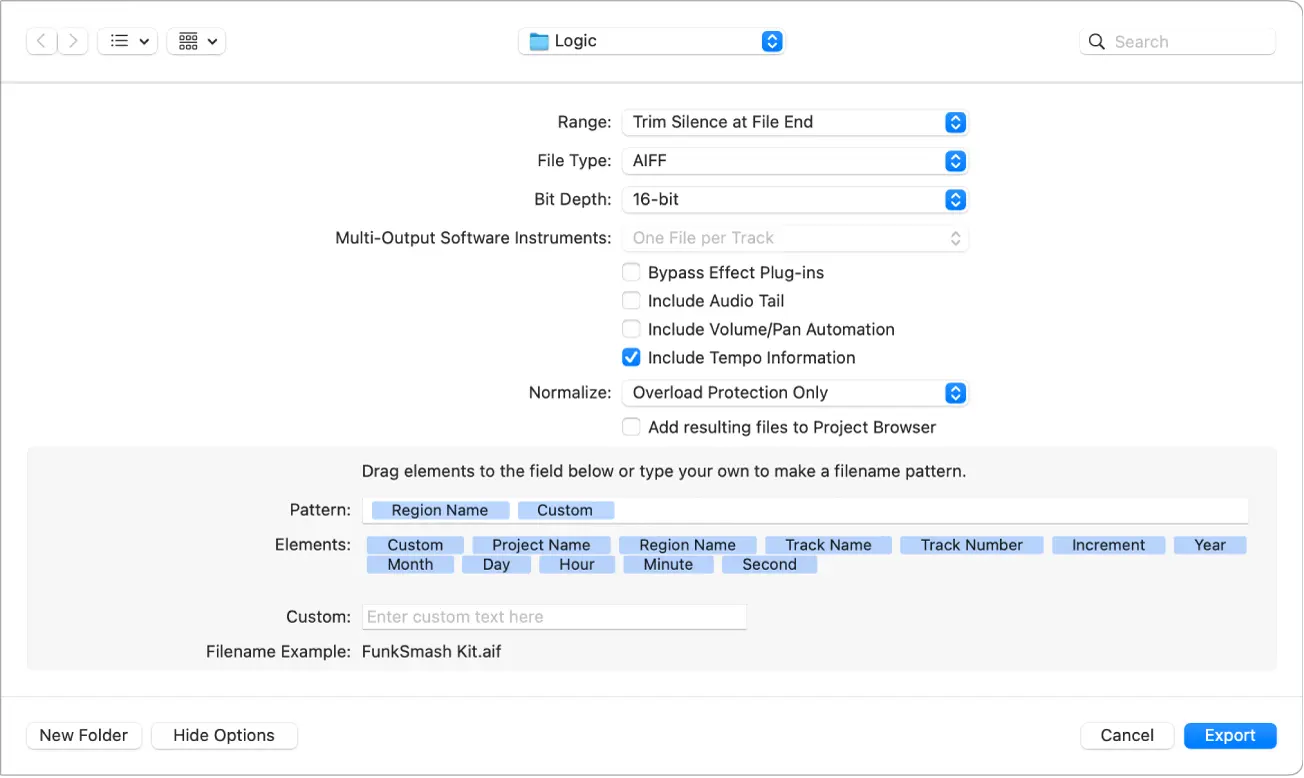
- En el cuadro de diálogo que aparece, configura los parámetros de exportación, tales como:
- Formato de audio: Selecciona el formato deseado (WAV, AIFF, etc.).
- Frecuencia de muestreo: Define la calidad de audio (41 kHz, 48 kHz, etc.).
- Profundidad de bits: Selecciona la resolución de audio (16 bits, 24 bits, etc.).
- Rango de tiempo: Especifica si deseas exportar todo el proyecto o solo una selección.
- Especifica el nombre del archivo y la ubicación de guardado.
- Haz clic en "Guardar" para iniciar el proceso de exportación.
Opciones Avanzadas de Exportación de Audio
Para un mayor control sobre el proceso de exportación, puedes ajustar las siguientes opciones:
- Instrumentos de Software Multi-Salida: Define cómo se manejan los instrumentos de software con múltiples salidas. Puedes optar por "Un archivo por pista" o "Un archivo por canal auxiliar".
- Omitir Plug-ins de Efectos: Desactiva todos los plug-ins en la pista fuente.
- Incluir Cola de Audio: Extiende la duración del archivo para incluir la liberación de los instrumentos y la cola de los efectos (reverb, delay, etc.).
- Incluir Automatización de Volumen/Panorámica: Incluye la automatización de volumen y panorámica en el archivo exportado. Si planeas procesar las regiones exportadas con una aplicación externa, es recomendable deshabilitar esta opción.
- Incluir Información de Tempo: Incluye la información de tempo global en el archivo exportado. Desactiva esta opción si no necesitas esta información.
Exportar Librerías de Logic Pro X
Las librerías de Logic Pro X, que incluyen instrumentos, samples y presets, se encuentran en diferentes ubicaciones:
- Librerías de Usuario: Se ubican en
~/Library/Application Support/Logic/Sampler Instruments. Estas son las librerías creadas por ti. - Librerías del Sistema: Se encuentran en una ruta similar dentro de la librería del sistema. Sin embargo, se recomienda no modificar estas librerías para evitar problemas de funcionamiento.
Recomendación: Para una mejor organización y seguridad, copia tus librerías de usuario a un disco duro externo. Esto liberará espacio en tu disco de sistema, facilitará las reinstalaciones y protegerá tus datos en caso de fallos.
Consejo importante: Al copiar un proyecto de Logic Pro X a otro ordenador, asegúrate de incluir todos los archivos de audio y, especialmente, las librerías de samples utilizadas. Para ello, activa las opciones avanzadas en la configuración de guardado y selecciona la opción de exportar los instrumentos EXS y samplers junto al proyecto. Esto evitará problemas de compatibilidad y pérdida de información.
Consultas Habituales
¿Cómo exporto solo una parte de mi proyecto?
Al exportar un archivo de audio, puedes especificar el rango de tiempo que deseas exportar, definiendo la posición inicial y final en las opciones de exportación.
¿Cómo exporto mis proyectos como archivos individuales?
La opción de exportar pistas seleccionadas como archivos de audio individuales te permite exportar cada pista como un archivo separado, facilitando la edición y el mezclado en otras aplicaciones.
¿Qué sucede si no incluyo la información de tempo al exportar?
Si no incluyes la información de tempo, la aplicación que recibe el archivo exportado podría no reproducir el audio con el tempo original.
¿Cómo puedo asegurarme de que mi proyecto se reproduzca correctamente en otro ordenador?
Asegúrate de incluir todos los archivos de audio y las librerías de instrumentos que se utilizaron en el proyecto. Además, considera exportar el proyecto en un formato compatible con la versión de Logic Pro X del otro ordenador.
Tabla Comparativa de Formatos de Exportación
| Formato | Ventajas | Desventajas |
|---|---|---|
| AAF | Ideal para colaboración entre DAWs. Mantiene información de automatización y tempo. | No es un formato universalmente compatible. |
| WAV | Formato de audio estándar. Amplia compatibilidad. | Archivos grandes. |
| AIFF | Formato de audio sin pérdidas. Alta calidad de audio. | Archivos grandes. |
| MP3 | Archivos pequeños. Alta compatibilidad. | Formato con pérdidas. Pérdida de calidad de audio. |
Conclusión: Dominar las técnicas de exportación en Logic Pro X es fundamental para cualquier productor musical. Siguiendo estos pasos y consejos, podrás gestionar tus proyectos y librerías de forma eficiente, optimizando tu flujo de trabajo y asegurando la compatibilidad de tus creaciones con otras aplicaciones y ordenadores.
Si quieres conocer otros artículos parecidos a Cómo exportar librerías y proyectos de logic pro x puedes visitar la categoría Libros y Librerías.