
21/10/2004
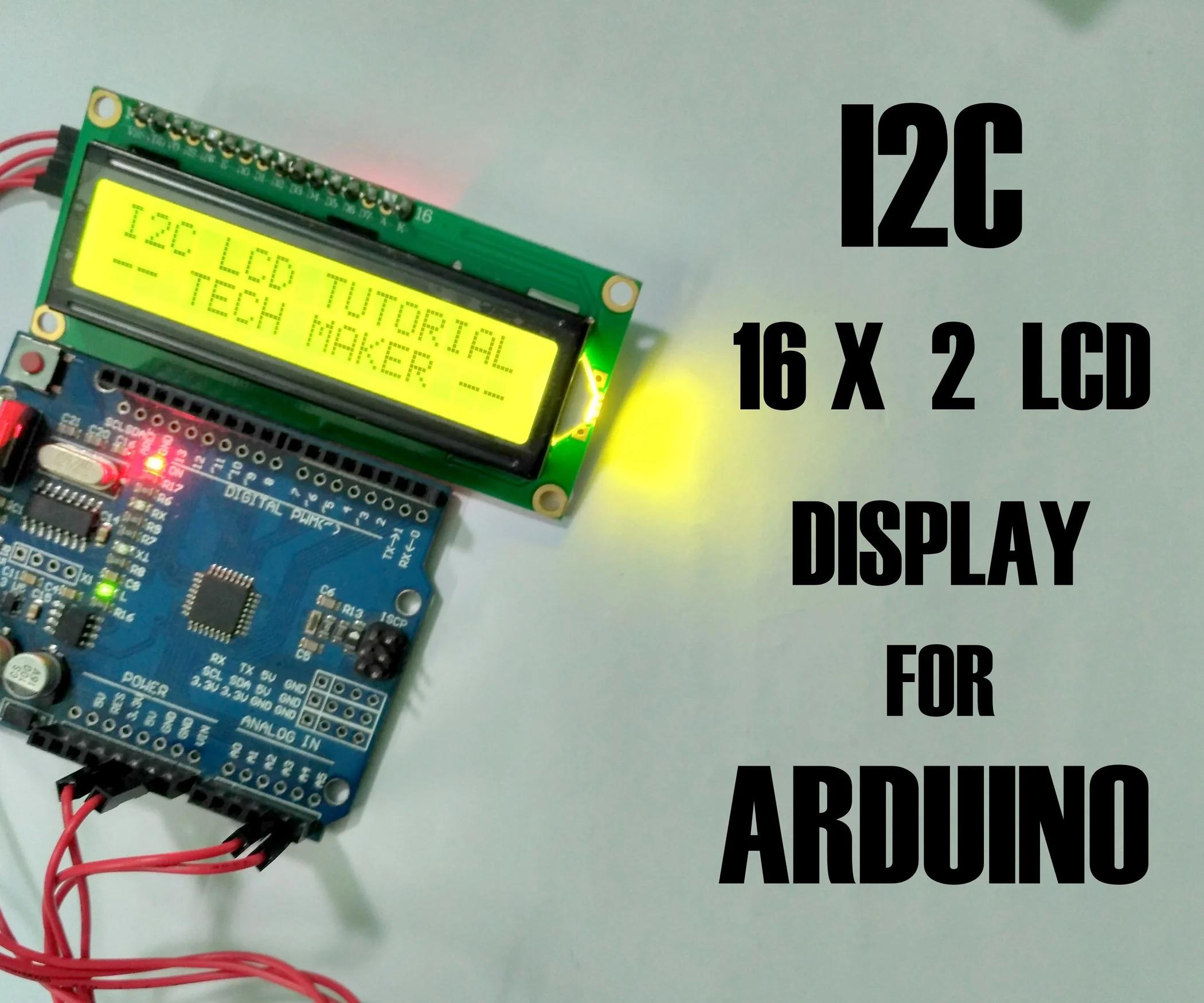
Aprender a mostrar texto en una pantalla LCD es una tarea fundamental en muchos proyectos de electrónica. Si estás utilizando un Arduino y una pantalla LCD I2C, la librería Adafruit_LiquidCrystal es una excelente opción. Esta tutorial te mostrará paso a paso cómo usarla, desde la instalación hasta la visualización de texto complejo.

Entendiendo la Comunicación I2C
Antes de sumergirnos en la programación, es crucial entender cómo funciona la comunicación I2C. El I2C (Inter-Integrated Circuit) es un bus de comunicación serial que utiliza dos líneas: SDA (Data) y SCL (Clock). La línea SDA transmite los datos, mientras que SCL sincroniza la transmisión mediante pulsos de reloj.
SDA es la línea de datos por la que se envían y reciben los bytes de información. SCL, la línea de reloj, controla el ritmo de la transmisión. El microcontrolador maestro genera los pulsos de reloj en SCL, y los esclavos responden enviando o recibiendo datos a través de SDA según sea necesario.
Ventajas de I2C
- Simpleza: Requiere solo dos líneas para la comunicación.
- Multimaestro: Permite que múltiples dispositivos actúen como maestros en el bus.
- Bajo consumo de energía: Ideal para proyectos con baterías.
Desventajas de I2C
- Velocidad limitada: Comparado con otros protocolos, I2C tiene una velocidad de transmisión relativamente baja.
- Arbitiraje simple: Puede generar colisiones en caso de que dos dispositivos intenten escribir al mismo tiempo.
Instalación de la Librería Adafruit_LiquidCrystal
Para utilizar la librería Adafruit_LiquidCrystal, primero debes instalarla en tu entorno de Arduino IDE. Esto se hace a través del Administrador de Librerías:
- Abre el Arduino IDE.
- Ve a Sketch > Incluir Librería > Administrar Librerías...
- Busca "Adafruit LiquidCrystal" en el buscador.
- Selecciona la librería de Adafruit y haz clic en "Instalar".
Una vez instalada, la librería estará disponible para su uso en tus proyectos.
Conexión de la Pantalla LCD
La forma de conectar la pantalla LCD dependerá del modelo específico, pero en general, necesitarás conectar las líneas de datos ( SDA y SCL ) a los pines I2C de tu Arduino. Consulta la documentación de tu pantalla LCD para obtener información específica sobre las conexiones. Generalmente se usan los pines A4 (SDA) y A5 (SCL) del Arduino.
Código de Ejemplo: Mostrar Texto en LCD
El siguiente código muestra cómo escribir un texto simple en una pantalla LCD de 16x2 caracteres usando la librería Adafruit_LiquidCrystal:
#include
Este código incluye las librerías necesarias, inicializa la pantalla LCD, y luego imprime dos líneas de texto. La función lcd.setCursor(x, y)establece la posición del cursor, donde x es la columna y y es la fila.
Funciones Avanzadas de la Librería Adafruit_LiquidCrystal
La librería Adafruit_LiquidCrystal ofrece una amplia gama de funciones para controlar la pantalla LCD. Algunas de las más útiles incluyen:
lcd.print(valor): Imprime diferentes tipos de datos, incluyendo números, caracteres y cadenas.lcd.println(valor): Imprime un valor y mueve el cursor a la siguiente línea.lcd.setCursor(x, y): Establece la posición del cursor.lcd.clear(): Borra el contenido de la pantalla.lcd.createChar(numero, patron): Crea caracteres personalizados.lcd.write(byte): Escribe un byte de datos directamente a la pantalla.
Solución de Problemas
Si tienes problemas para que funcione tu código, revisa lo siguiente:
- Conexiones: Asegúrate de que la pantalla LCD esté correctamente conectada al Arduino.
- Dirección I2C: Verifica la dirección I2C de tu pantalla LCD. Puede variar según el modelo.
- Librería: Asegúrate de haber instalado correctamente la librería Adafruit_LiquidCrystal.
- Código: Revisa cuidadosamente el código para detectar errores de sintaxis o lógica.
Tabla Comparativa de Librerías LCD para Arduino
| Librería | Características | Ventajas | Desventajas |
|---|---|---|---|
| Adafruit_LiquidCrystal | Soporta diferentes modelos de pantallas LCD I2C y SPI. Funciones completas para manipulación de texto. | Fácil de usar, amplia documentación. | Puede ser ligeramente más grande que otras librerías. |
| LiquidCrystal | Librería estándar para pantallas LCD. | Simple y efectiva para pantallas LCD básicas. | No soporta pantallas I2C directamente. |
| NewLiquidCrystal | Variante mejorada de LiquidCrystal. | Mejor rendimiento y compatibilidad. | Menos documentación que Adafruit_LiquidCrystal. |
Consultas Frecuentes
- ¿Puedo usar esta librería con pantallas LCD de otros fabricantes? Sí, la librería Adafruit_LiquidCrystal suele ser compatible con una amplia gama de pantallas LCD I2C. Sin embargo, es posible que tengas que ajustar la dirección I2C según el modelo.
- ¿Qué ocurre si la dirección I2C es incorrecta? Si la dirección I2C es incorrecta, el Arduino no podrá comunicarse con la pantalla LCD y no se mostrará ningún texto.
- ¿Cómo puedo imprimir números en la pantalla? La función
lcd.print()maneja automáticamente la conversión de números a texto.
Con esta tutorial, ahora deberías estar listo para comenzar a mostrar texto en tu pantalla LCD con la librería Adafruit_LiquidCrystal. Recuerda consultar la documentación completa de la librería para explorar todas sus funciones y posibilidades. ¡Experimenta y crea proyectos increíbles!
Si quieres conocer otros artículos parecidos a Cómo escribir un texto en lcd con la librería adafruit puedes visitar la categoría Libros y Librerías.