
22/05/2020
Elementor Page Builder es un popular constructor de páginas que ofrece una amplia biblioteca de plantillas para acelerar el proceso de creación de sitios web. Pero, ¿dónde está exactamente esta librería y cómo puedo acceder a ella? Esta tutorial te mostrará paso a paso cómo encontrar y utilizar las plantillas de Elementor, respondiendo a las preguntas más frecuentes de los usuarios.

Conexión a la Librería de Plantillas de Elementor
La primera vez que intentes insertar una plantilla, Elementor te pedirá que conectes tu cuenta gratuita. Si aún no tienes una, podrás registrarte durante este proceso. Esto te permitirá acceder a la completa biblioteca de plantillas profesionalmente diseñadas y listas para usar.
Pasos para conectar con la Librería:
- Inicia sesión en tu panel de WordPress: Accede a tu sitio web a través de la URL
tusitioweb.com/wp-admine inicia sesión con tus credenciales. - Abre el editor de Elementor: Crea una nueva página o edita una existente. Selecciona la opción "Editar con Elementor".
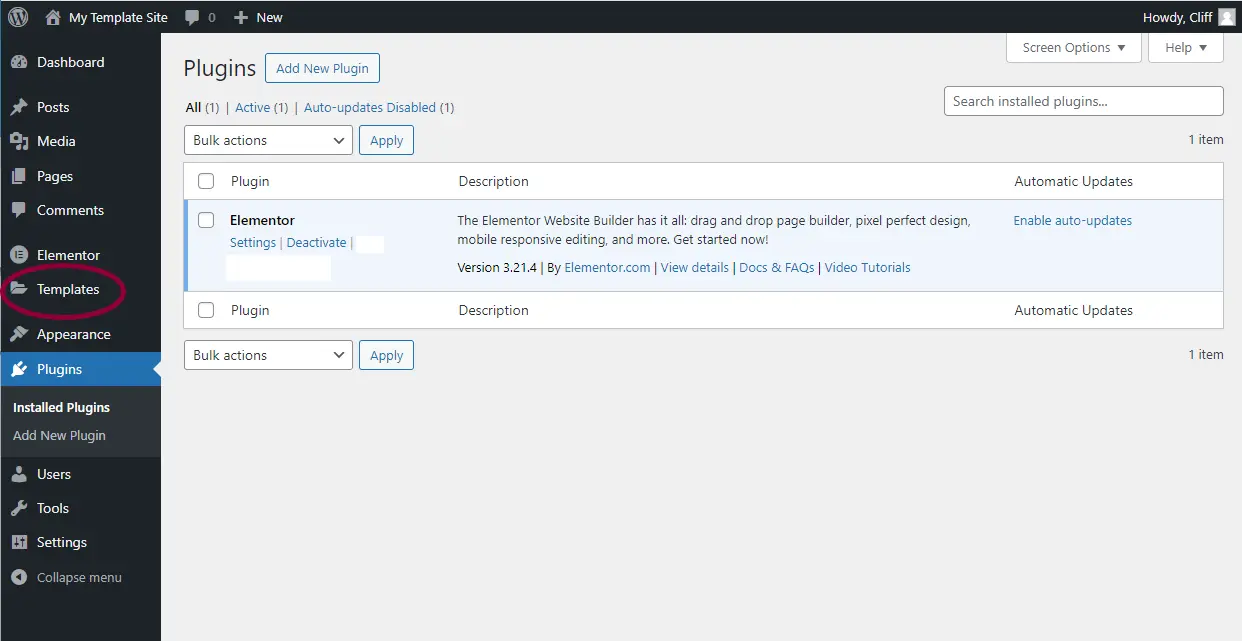
- Busca la opción de plantillas: Dentro del editor, busca la sección dedicada a plantillas. La ubicación exacta puede variar ligeramente según la versión de Elementor, pero generalmente se encuentra en un icono o sección claramente identificada.
- Conecta tu cuenta: Si es la primera vez, Elementor te solicitará que inicies sesión o te registres en una cuenta gratuita. Sigue las instrucciones en pantalla para completar el proceso.
- Analiza la biblioteca: Una vez conectado, podrás navegar por la amplia gama de plantillas disponibles, filtradas por categorías, estilos y diseños.
Analizando la Biblioteca de Plantillas de Elementor
Una vez conectado, tendrás acceso a una gran variedad de plantillas para diferentes propósitos: páginas de inicio, páginas de destino (landing pages), páginas de servicios, blogs, tiendas online, etc. Podrás filtrar por:
- Industria: Encuentra plantillas específicas para tu nicho, como salud, tecnología, gastronomía, etc.
- Estilo: Selecciona entre estilos modernos, minimalistas, clásicos, creativos, etc.
- Layout: Elige entre diferentes distribuciones de contenido, como una columna, dos columnas, o diseños más complejos.
- Palabras clave: Utiliza palabras clave para buscar plantillas que coincidan con tus necesidades específicas.
Diferencias entre Elementor Gratuito y Elementor Pro
La disponibilidad de plantillas puede variar dependiendo de si utilizas la versión gratuita o la versión Pro de Elementor. La versión gratuita ofrece una selección de plantillas, mientras que la versión Pro proporciona acceso a una biblioteca mucho más extensa y con diseños más avanzados.
| Característica | Elementor Gratuito | Elementor Pro |
|---|---|---|
| Librería de Plantillas | Limitada | Extensa y con diseños Premium |
| Widgets | Básicos | Avanzados y especializados |
| Funcionalidades | Limitadas | Amplias y con opciones de personalización |
| Soporte | Comunidad | Prioritario |
Consultas Frecuentes sobre la Librería de Elementor
A continuación, respondemos algunas de las preguntas más frecuentes sobre el acceso y uso de la librería de plantillas de Elementor:
¿Puedo modificar las plantillas?
Sí, todas las plantillas de Elementor son completamente personalizables. Puedes modificar el texto, las imágenes, los colores, los widgets, y prácticamente cualquier elemento de la plantilla para adaptarla a tus necesidades.

¿Cómo importo una plantilla?
Una vez que hayas encontrado la plantilla que te gusta, simplemente seleccionala y haz clic en el botón de importación. Elementor se encargará de importar la plantilla a tu sitio web.
¿Puedo guardar mis propias plantillas?
Sí, Elementor te permite guardar tus diseños personalizados como plantillas para reutilizarlos en otros proyectos. Esto te permite crear tu propia biblioteca de plantillas personalizadas.

¿Qué pasa si no encuentro la plantilla que busco?
Si no encuentras la plantilla ideal, puedes explorar otras opciones, como contratar a un diseñador web o utilizar un servicio de diseño de plantillas personalizadas.
Conclusión
Acceder a la librería de plantillas de Elementor es sencillo e intuitivo. Con su amplia gama de diseños, podrás crear un sitio web profesional y atractivo en menos tiempo. Recuerda conectar tu cuenta gratuita para acceder a todo el potencial de la biblioteca y personalizar las plantillas para que se ajusten perfectamente a tu marca y a tus objetivos.
Si quieres conocer otros artículos parecidos a Cómo entrar a la librería de elementor page builder puedes visitar la categoría Libros y Librerías.