
24/04/2011
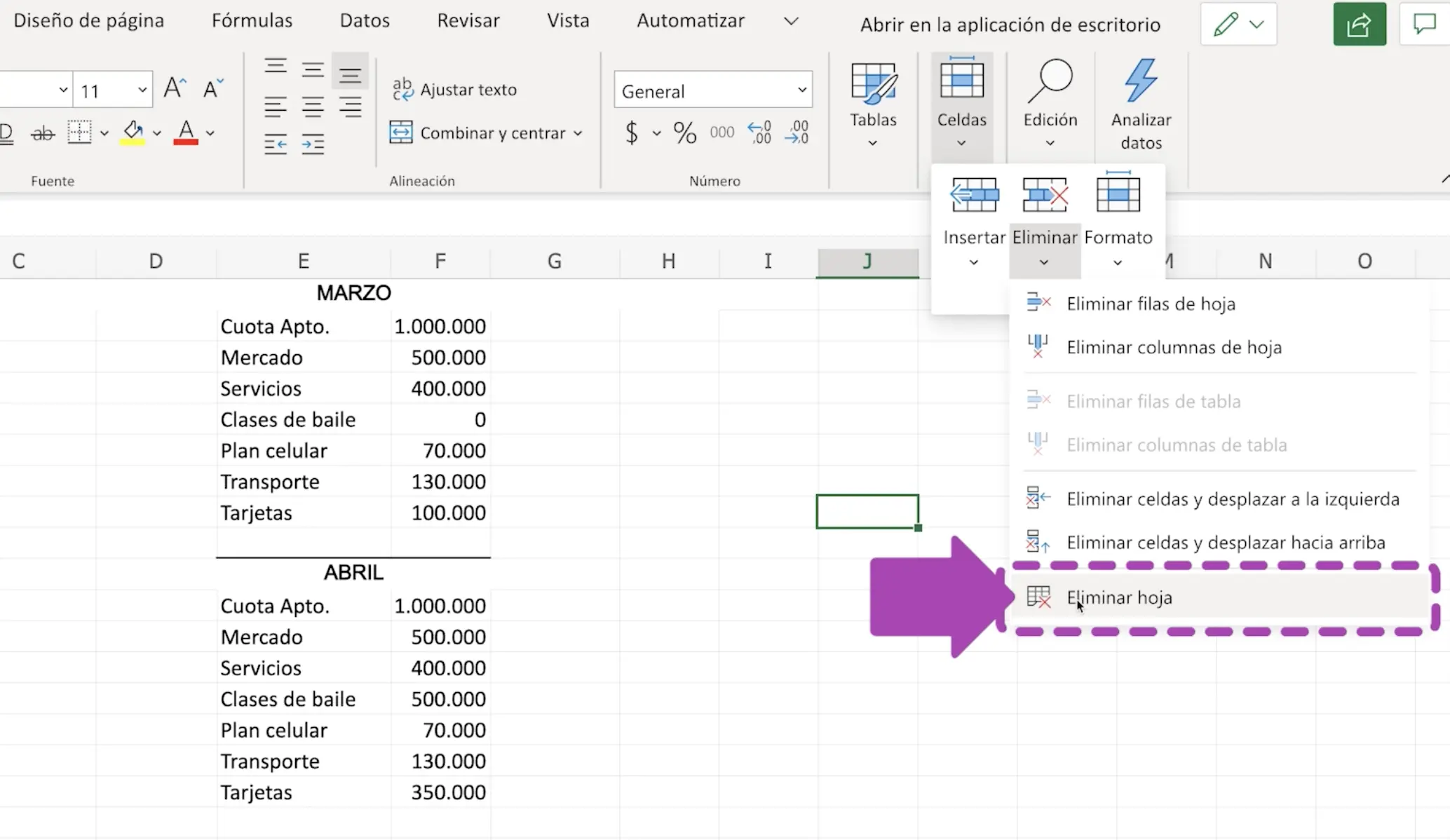
Microsoft Excel es una herramienta fundamental para la gestión de datos, y la organización de estos datos dentro de un libro de Excel es crucial para su eficiencia. A menudo, nos encontramos con la necesidad de eliminar hojas que ya no son necesarias, ya sea porque contienen información obsoleta, porque hemos cometido errores o simplemente para simplificar el libro. Afortunadamente, Excel ofrece varias maneras de eliminar hojas, tanto de forma individual como en grupo. Este artículo te guiará a través de los diferentes métodos para eliminar hojas de Excel, cubriendo desde la eliminación de una sola hoja hasta la eliminación de varias hojas simultáneamente, optimizando tu flujo de trabajo y mejorando la organización de tus datos.
Eliminar una sola hoja de Excel
Eliminar una sola hoja es una tarea sencilla. Solo necesitas seguir estos pasos:
- Abre el libro de Excel que contiene la hoja que deseas eliminar.
- Localiza la pestaña de la hoja que quieres eliminar en la parte inferior de la ventana de Excel. Verás una serie de pestañas con nombres como "Hoja1", "Hoja2", etc.
- Haz clic con el botón derecho del ratón sobre la pestaña de la hoja que deseas eliminar.
- En el menú contextual que aparece, selecciona la opción "Eliminar" .
Excel te confirmará la eliminación. Confirma la acción y la hoja desaparecerá del libro.
Eliminar varias hojas de Excel
Si necesitas eliminar varias hojas a la vez, puedes hacerlo de forma eficiente utilizando el método de selección múltiple. Aquí te explicamos cómo:
- Abre el libro de Excel que contiene las hojas que deseas eliminar.
- Mantén presionada la tecla Ctrl de tu teclado.
- Haz clic en cada pestaña de las hojas que deseas eliminar. Mientras mantienes presionada la tecla Ctrl, cada clic añadirá una hoja a la selección.
- Haz clic con el botón derecho sobre una de las pestañas seleccionadas.
- En el menú contextual, selecciona "Eliminar" .
Excel te preguntará si estás seguro de querer eliminar las hojas seleccionadas. Confirma la acción y las hojas desaparecerán del libro.

Métodos alternativos para eliminar hojas
Además de los métodos descritos anteriormente, existen otras formas de eliminar hojas, aunque menos comunes:
- Usando el teclado: Después de seleccionar las hojas con la tecla Ctrl, puedes presionar la tecla "D" para eliminarlas. Esto es un atajo útil para usuarios experimentados.
- A través de VBA: Para usuarios avanzados, la programación VBA (Visual Basic para Aplicaciones) permite automatizar la eliminación de hojas mediante código. Esto es ideal para eliminar hojas basándose en criterios específicos o para automatizar tareas repetitivas.
Consultas habituales sobre la eliminación de hojas en Excel
A continuación, abordamos algunas de las preguntas más frecuentes relacionadas con la eliminación de hojas en Excel:
¿Puedo recuperar una hoja eliminada?
Sí, en la mayoría de los casos puedes recuperar una hoja eliminada. Excel generalmente guarda un historial de cambios que te permite deshacer la eliminación. Para hacerlo, busca la opción "Deshacer" en la cinta de opciones o utiliza el atajo de teclado Ctrl+Z.
¿Qué sucede con los datos de una hoja eliminada?
Los datos de una hoja eliminada se pierden permanentemente a menos que se haya realizado una copia de seguridad previa. Por lo tanto, es altamente recomendable realizar copias de seguridad regulares de tus libros de Excel para evitar la pérdida de información.
¿Puedo eliminar hojas protegidas?
Si una hoja está protegida con contraseña, necesitarás desbloquearla antes de poder eliminarla. Esto se hace generalmente a través de la pestaña "Revisar" en la cinta de opciones, donde encontrarás la opción "Proteger hoja". Tendrás que introducir la contraseña correcta para desbloquearla.

Tabla comparativa de métodos para eliminar hojas
| Método | Número de hojas | Eficiencia | Complejidad |
|---|---|---|---|
| Eliminar una sola hoja | 1 | Alta | Baja |
| Eliminar múltiples hojas (Ctrl+clic) | Varias | Alta | Media |
| Eliminar mediante VBA | Varias | Muy alta | Alta |
Consejos adicionales para la gestión de hojas en Excel
Para una mejor gestión de tus libros de Excel, considera estos consejos:

- Nombra tus hojas de manera descriptiva: Esto facilita la identificación y organización de tus datos.
- Realiza copias de seguridad regulares: Protege tu trabajo de posibles pérdidas de datos.
- Organiza tus datos en hojas separadas: Esto mejora la legibilidad y la eficiencia de tu libro.
- Utiliza la función de búsqueda y filtrado: Facilita la localización de datos específicos dentro de tu libro.
- Considera el uso de macros para tareas repetitivas: Automatiza procesos y ahorra tiempo.
Eliminar hojas en Excel es una tarea fundamental para mantener la organización y eficiencia de tus libros. Con los métodos descritos en este artículo, podrás gestionar tus hojas de forma efectiva, optimizando tu flujo de trabajo y asegurando la integridad de tus datos. Recuerda siempre realizar copias de seguridad y nombrar tus hojas de forma clara para una mejor organización.
Si quieres conocer otros artículos parecidos a Cómo eliminar hojas de un libro de excel puedes visitar la categoría Libros y Librerías.