
28/07/2020
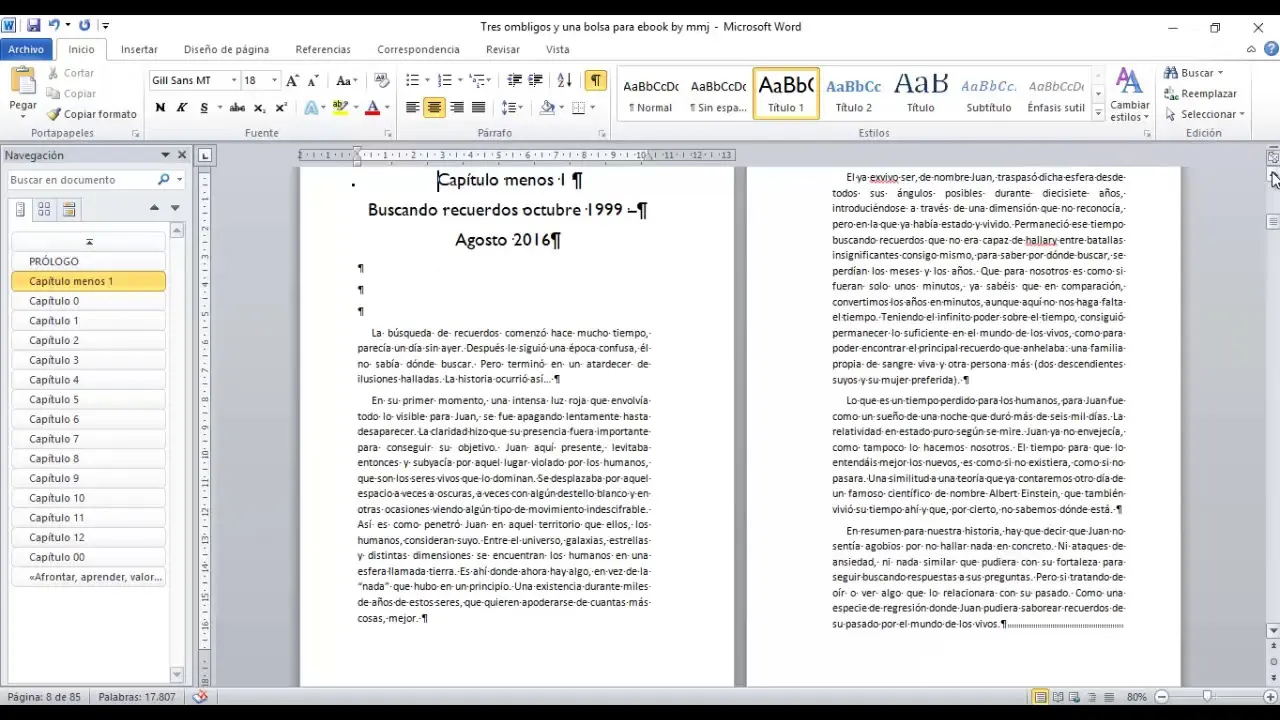
Crear un libro puede ser una tarea desalentadora, pero con la herramienta adecuada, el proceso puede simplificarse considerablemente. Microsoft Word, a pesar de no ser un software de diseño editorial profesional, ofrece suficientes herramientas para diagramar tu libro de forma eficiente. Esta tutorial te mostrará paso a paso cómo diagramar un libro en Word, desde la estructura básica hasta la incorporación de elementos de diseño.

- Planificación previa: La base de un buen diagrama
- Configuración inicial de Word: Márgenes y encabezados
- Trabajar con Estilos: La clave para la consistencia
- Incorporación de elementos visuales: Imágenes y Tablas
- Control de Saltos de Página: Organización del Flujo
- Número de páginas: Una el lector
- Revisión y edición: El paso crucial
- Consejos adicionales para diagramar un libro en Word
- Comparativa de Herramientas para Diagramar un Libro
- Consultas Habituales sobre Diagramar un Libro en Word
Planificación previa: La base de un buen diagrama
Antes de empezar a diagramar en Word, es crucial planificar la estructura de tu libro. Esto incluye:
- Definir el tipo de libro: ¿Novela, ensayo, manual, etc.? Cada tipo tiene requerimientos de diseño distintos.
- Estructura de capítulos y secciones: Crea un esquema detallado con todos los capítulos, subcapítulos y secciones.
- Diseño general: Piensa en la tipografía, márgenes, encabezados, pies de página y cualquier otro elemento de estilo que quieras utilizar.
- Imágenes y tablas: Planifica dónde incluirás imágenes, tablas y otros elementos visuales para mejorar la lectura.
Configuración inicial de Word: Márgenes y encabezados
Una vez que tengas tu plan, configura Word para que se ajuste a las necesidades de tu libro. En la pestaña "Diseño de página":
- Ajustar márgenes: Selecciona "Márgenes" y elige un margen adecuado (normalmente entre 2,5 y 3 cm). Puedes personalizar los márgenes si lo necesitas.
- Encabezados y pies de página: Inserta encabezados y pies de página para incluir el título del libro, el número de página y otro dato relevante. Recuerda mantener la coherencia en todo el libro.
- Orientación de página: La orientación vertical (retrato) es la más común para libros, pero puedes usar la horizontal (paisaje) si es necesario para tablas o imágenes grandes.
Trabajar con Estilos: La clave para la consistencia
Utilizar los estilos de Word es esencial para mantener la consistencia en tu libro. Los estilos te permiten aplicar automáticamente formato a texto (tipografía, tamaño, interlineado, etc.). Crea estilos para:
- Título del libro: Un estilo grande y destacado.
- Capítulos: Un estilo más pequeño, pero aún con un tamaño de letra visible.
- Subtítulos: Un estilo más pequeño que los títulos de capítulo.
- Texto normal: Un estilo para el cuerpo del texto con un tamaño de letra legible (12pt es una buena opción).
Utilizar estilos facilita la edición posterior, ya que un cambio en el estilo se aplica a todo el texto con ese estilo.
Incorporación de elementos visuales: Imágenes y Tablas
Las imágenes y tablas pueden mejorar significativamente la lectura de tu libro. Para agregarlos:

- Imágenes: Inserta imágenes desde tu computadora o desde la web. Recuerda ajustar el tamaño y la posición de las imágenes para que se integren bien con el texto.
- Tablas: Utiliza la herramienta de tablas de Word para crear tablas. Ajusta el ancho de las columnas y filas para que la tabla sea legible. Puedes aplicar estilos de tabla para mejorar su apariencia.
Recuerda citar correctamente las fuentes de tus imágenes.
Control de Saltos de Página: Organización del Flujo
Los saltos de página son importantes para controlar el flujo de tu libro. Inserta saltos de página:
- Al final de cada capítulo: Para separar claramente los capítulos.
- Antes de imágenes o tablas grandes: Para evitar que se interrumpan el flujo del texto.
Evita insertar saltos de página innecesarios, ya que esto puede afectar la lectura.
Número de páginas: Una el lector
La numeración de páginas es esencial para la navegación en tu libro. Word permite numerar páginas automáticamente desde la pestaña "Insertar". Puedes personalizar el formato de la numeración si lo deseas.
Revisión y edición: El paso crucial
Una vez que hayas terminado de diagramar tu libro, es crucial revisarlo cuidadosamente. Busca errores de ortografía, gramática y formato. Lee el libro completo para asegurarte de que el flujo de la información es claro y coherente.
Consejos adicionales para diagramar un libro en Word
- Utiliza la función de revisión de Word: Te ayudará a detectar errores de ortografía y gramática.
- Pide a alguien que revise tu trabajo: Una segunda opinión siempre es útil.
- Guarda tu trabajo con frecuencia: Para evitar la pérdida de datos.
- Experimenta con diferentes estilos y formatos: Hasta que encuentres uno que te guste.
- Considera usar un corrector gramatical y de estilo: Estos programas pueden ayudar a mejorar la calidad de tu escritura.
- Conoce las opciones de impresión: Asegúrate de que tu libro se imprimirá correctamente. Considera opciones de impresión a doble cara y encuadernación.
Comparativa de Herramientas para Diagramar un Libro
| Herramienta | Ventajas | Desventajas |
|---|---|---|
| Microsoft Word | Fácil de usar, ampliamente disponible, gratuito para muchos usuarios. | Limitado en opciones de diseño profesional, puede ser ineficiente para libros grandes y complejos. |
| Software de autoedición (Scribus, etc.) | Mayor control sobre el diseño, opciones profesionales avanzadas. | Curva de aprendizaje más pronunciada, puede requerir inversión. |
| Programas de maquetación profesional (InDesign) | Máxima flexibilidad y control de diseño, ideal para libros complejos. | Alto costo, curva de aprendizaje muy pronunciada. |
Consultas Habituales sobre Diagramar un Libro en Word
A continuación, respondemos algunas de las dudas más frecuentes:
- ¿Puedo crear un índice en Word? Sí, Word tiene una herramienta para crear un índice de manera automática.
- ¿Cómo inserto notas al pie de página? La opción se encuentra en la pestaña "Referencias".
- ¿Cómo controlo el interlineado? En la pestaña "Inicio", puedes ajustar el interlineado.
- ¿Puedo usar diferentes fuentes en el mismo documento? Sí, pero procura mantener una coherencia visual.
- ¿Es posible exportar a PDF? Sí, Word permite exportar el documento a formato PDF.
Diagramar un libro en Word puede ser un proceso sencillo si se sigue una planificación adecuada y se utilizan las herramientas disponibles de forma eficiente. Con práctica y paciencia, podrás crear un libro bien organizado y visualmente atractivo, incluso utilizando un programa no especializado en maquetación.
Si quieres conocer otros artículos parecidos a Cómo diagramar un libro en word para principiantes puedes visitar la categoría Libros y Librerías.