
21/07/2000
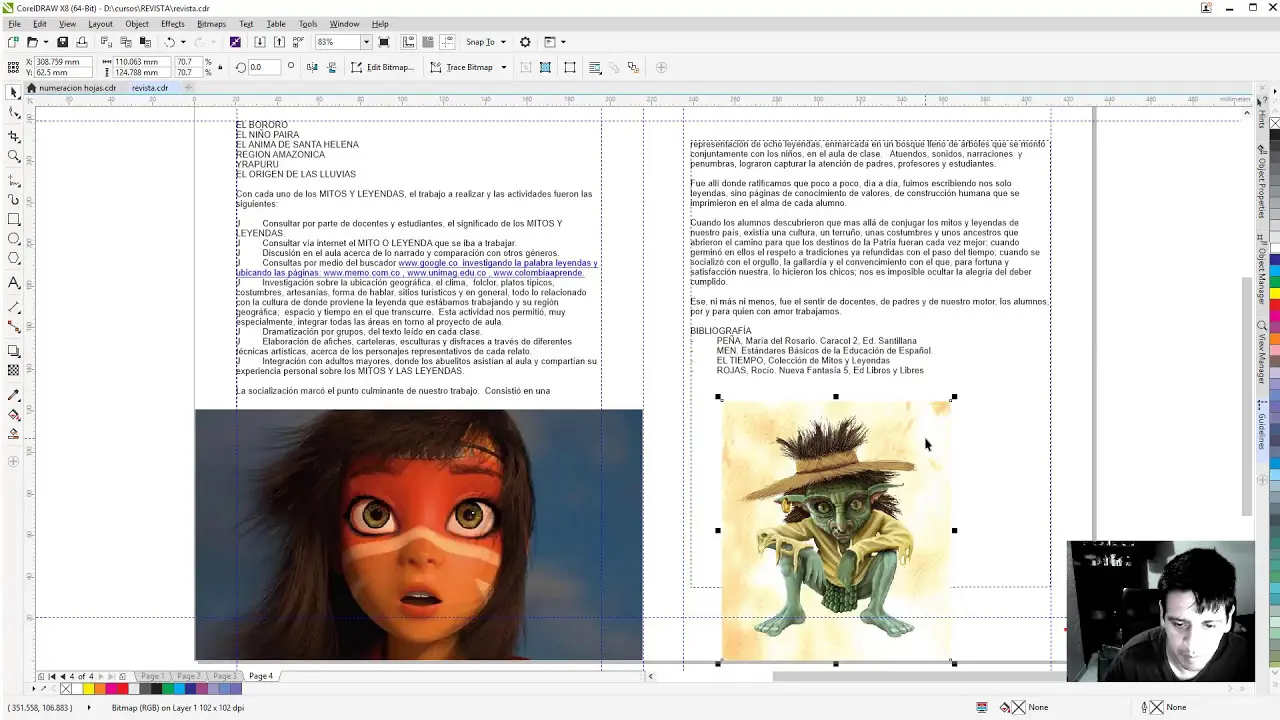
Corel Draw, aunque no es un programa de autoedición tradicional como InDesign, ofrece herramientas poderosas para la diagramación de libros, especialmente para aquellos que buscan un mayor control sobre la estética y diseño. Este artículo te guiará paso a paso en el proceso, cubriendo desde la configuración inicial hasta la exportación final. Aprenderás a gestionar páginas, alinear elementos, crear una cuadrícula eficiente y mucho más.

Configuración Inicial del Documento
Antes de comenzar a diagramar, debes configurar correctamente tu documento en Corel Draw. Esto incluye definir el tamaño de página (considerando márgenes, sangrado y espacio para encuadernación), el número de páginas (puedes añadir más posteriormente) y la orientación (retrato o paisaje).
Consideraciones importantes:
- Tamaño de página: Define el tamaño final de tu libro. Considera el tamaño estándar para libros o crea uno personalizado según tus necesidades.
- Márgenes: Deja espacio suficiente para el texto y elementos alrededor del contenido principal. Recuerda que los márgenes interiores suelen ser más estrechos que los exteriores.
- Sangrado: Si vas a imprimir, añade sangrado para que la impresión no se corte en los bordes. Suele ser de 3mm.
- Espacio para encuadernación: Añade espacio extra en el margen interior para la encuadernación (cosido, grapado, etc.). La cantidad dependerá del tipo de encuadernación.
Creación de una Cuadrícula y Tutorials
Una cuadrícula y las tutorials son esenciales para mantener la consistencia y el orden en el diseño de tu libro. Corel Draw permite crear cuadrículas personalizadas y añadir tutorials horizontales y verticales para facilitar la colocación de elementos.
Pasos para crear una cuadrícula:
- Utiliza la herramienta “Papel gráfico” para crear una cuadrícula que se ajuste a tu diseño. Ajusta el número de filas y columnas según sea necesario.
- Considera el uso de una cuadrícula de columnas para un diseño consistente del texto.
- Puedes desagrupar la cuadrícula si necesitas modificar elementos individuales.
Pasos para añadir tutorials:
- Accede a la ventana “Líneas tutorial” (Ventana > Ventanas acoplables > Líneas tutorial).
- Añade tutorials horizontales y verticales en posiciones estratégicas, como los márgenes, para facilitar la alineación.
- Puedes crear líneas tutorial angulares si necesitas diseños más complejos.
- Ajusta las preferencias de las tutorials para su visibilidad y comportamiento al trabajar.
Gestión de Páginas y Paginación
Corel Draw te permite crear y gestionar múltiples páginas para tu libro. La paginación es crucial para la organización, y Corel Draw facilita la inserción de números de página.
Cómo insertar números de página:

- Accede a la opción “Insertar número de página” (Diseño > Insertar número de página).
- Selecciona dónde quieres insertar los números: en todas las páginas, en páginas impares, en páginas pares o solo en la página actual.
- Corel Draw crea automáticamente una capa maestra para los números de página, lo que facilita su gestión.
- Puedes personalizar el estilo, formato y ubicación de los números de página.
Consejos para la gestión de páginas:
- Organiza tus páginas con claridad, utilizando capas y capas maestras para elementos que se repiten.
- Utiliza la ventana “Administrador de objetos” para gestionar y controlar todos los elementos de cada página.
- Asegúrate de que la paginación se actualiza correctamente al agregar o eliminar páginas.
Alineación y Distribución de Objetos
La alineación y distribución precisa de objetos es fundamental para un diseño profesional. Corel Draw ofrece herramientas para alinear objetos entre sí y con la página.
Cómo alinear y distribuir objetos:
- Selecciona los objetos que deseas alinear o distribuir.
- Accede a la opción “Alinear y distribuir” (Objeto > Alinear y distribuir).
- Elige la opción de alineación (izquierda, centro, derecha, arriba, centro, abajo) y el punto de referencia.
- Utiliza las opciones de distribución para espaciar los objetos uniformemente.
Adición de Texto y Estilos
La incorporación del texto es un paso crucial. Corel Draw te permite trabajar con texto artístico y de párrafo. Puedes importar texto desde archivos externos o escribir directamente en el programa.
Consejos para el texto:

- Utiliza estilos de párrafo para mantener la coherencia en la tipografía.
- Selecciona fuentes legibles y tamaños apropiados para el cuerpo de texto y los títulos.
- Ajusta el interlineado y el espacio entre letras para una mejor legibilidad.
- Utiliza la herramienta de texto para ajustar el texto a caminos o formas.
Incorporación de Imágenes y Gráficos
Las imágenes y gráficos pueden enriquecer tu libro. Importa imágenes en formato JPG, PNG, TIFF o otros formatos compatibles. Ajusta el tamaño y la posición de las imágenes, asegurándote de que su resolución sea adecuada para la impresión.

Consejos para las imágenes:
- Optimiza las imágenes para la web o la impresión, reduciendo el tamaño del archivo sin perder calidad.
- Asegúrate de tener los derechos de autor para las imágenes que uses.
- Utiliza herramientas de Corel Draw para editar y ajustar las imágenes.
Exportación del Libro
Una vez finalizado el diseño, es el momento de exportar tu libro. Corel Draw te permite exportar a diferentes formatos, dependiendo de cómo quieras distribuir o imprimir tu libro.

Opciones de exportación:
- PDF: Ideal para la impresión profesional y la distribución digital. Ajusta la configuración del PDF para la calidad de imagen y el tamaño del archivo.
- Otros formatos: Corel Draw permite exportar a otros formatos como JPG, PNG, TIFF, etc., pero generalmente el PDF es la mejor opción para libros.
Consultas Habituales sobre Diagramar en Corel Draw:
| Pregunta | Respuesta |
|---|---|
| ¿Puedo usar Corel Draw para diagramar un libro profesionalmente? | Sí, aunque programas como InDesign son más especializados, Corel Draw ofrece herramientas suficientes para crear libros de alta calidad, especialmente si tienes control del diseño. |
| ¿Cómo manejo la numeración de páginas en Corel Draw? | Corel Draw ofrece una función integrada para la inserción automática de números de página, con opciones para controlar la ubicación y el estilo. |
| ¿Qué tipo de cuadrícula es recomendable para un libro? | Una cuadrícula de columnas es ideal para la tipografía y el diseño consistente del texto. |
| ¿Cómo importo texto de un archivo externo? | Puedes utilizar la herramienta de texto de Corel Draw para importar archivos de texto (.txt, .rtf, etc.). |
| ¿Qué formato es el más adecuado para exportar un libro? | El formato PDF es la mejor opción para la impresión y la distribución digital, permitiendo un control preciso de la calidad y el tamaño. |
Recuerda que la práctica es clave. Experimenta con las herramientas de Corel Draw para encontrar la mejor manera de diagramar tu libro de forma eficiente y profesional.
Si quieres conocer otros artículos parecidos a Cómo diagramar un libro en corel draw puedes visitar la categoría Libros y Librerías.