
01/09/2011
Adobe Digital Editions (ADE) es un software gratuito de Adobe que permite leer y gestionar libros electrónicos en formato EPUB y PDF protegidos con DRM. Aunque la plataforma está en proceso de cierre, aún puede resultar útil para quienes poseen libros electrónicos adquiridos previamente en este formato. A continuación, te explicamos paso a paso cómo descargar libros en ADE, así como resolver problemas comunes que pueden surgir.

Descarga e instalación de Adobe Digital Editions
El primer paso para poder descargar libros en Adobe Digital Editions es, naturalmente, descargar e instalar el programa. Aunque la descarga directa desde la página oficial de Adobe ya no está disponible, es posible encontrar el programa en repositorios de software confiables. Recuerda tener precaución al descargar software de fuentes externas.
Pasos para la instalación (en caso de encontrar el instalador):
- Descargar el instalador: Busca una fuente confiable para descargar el instalador de Adobe Digital Editions (ADE). Asegúrate de que la versión sea compatible con tu sistema operativo.
- Ejecutar el instalador: Una vez descargado, ejecuta el instalador y sigue las instrucciones que aparecen en pantalla. El proceso suele ser sencillo e intuitivo.
- Aceptar los términos y condiciones: Lee atentamente los términos y condiciones de Adobe y acepta para continuar con la instalación.
- Seleccionar la ubicación de instalación (opcional): Puedes elegir la ubicación en tu disco duro donde deseas instalar ADE. Si no lo haces, el programa se instalará en la ubicación predeterminada.
- Completar la instalación: Una vez finalizada la instalación, se te solicitará reiniciar el equipo. Es recomendable hacerlo para asegurar que todo funcione correctamente.
Autenticación en Adobe Digital Editions
Antes de poder descargar y leer libros protegidos con DRM, deberás autenticar tu cuenta de Adobe ID en Adobe Digital Editions. Esto vincula tu cuenta con el software, permitiéndote gestionar los libros electrónicos que adquieras o que se te proporcionen.
Pasos para autenticar tu cuenta:
- Iniciar Adobe Digital Editions: Abre el programa Adobe Digital Editions después de la instalación.
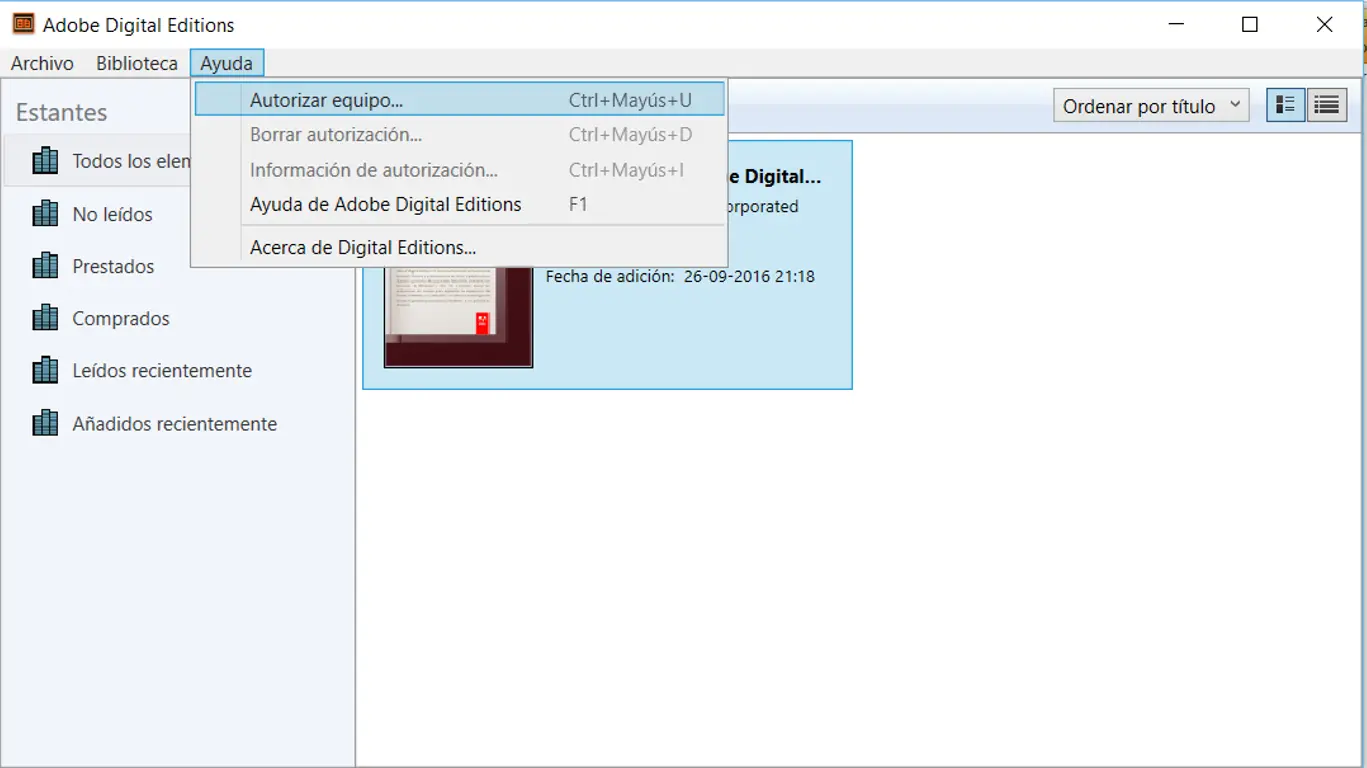
- Autorizar el equipo: El programa te solicitará que autorices tu equipo. Esto significa que ese ordenador en concreto estará vinculado a tu cuenta de Adobe ID. Recuerda que hay un número limitado de autorizaciones.
- Iniciar sesión con tu Adobe ID: Introduce tu Adobe ID (correo electrónico) y contraseña.
- Confirmación: Una vez que hayas iniciado sesión correctamente, tu equipo estará autorizado y listo para descargar libros electrónicos.
Descarga de libros en Adobe Digital Editions
Una vez que tengas ADE instalado y tu cuenta de Adobe ID autenticada, puedes comenzar a descargar tus libros electrónicos. Existen varias formas de hacerlo, dependiendo de dónde hayas adquirido tus libros.
Descarga desde una tienda online:
Muchos sitios web que venden libros electrónicos ofrecen la opción de descargarlos directamente a Adobe Digital Editions. El proceso suele implicar hacer clic en un enlace de descarga, que automáticamente iniciará el proceso de descarga y añadirá el libro a tu biblioteca ADE.
Descarga mediante un archivo EPUB o PDF:
Si tienes un archivo EPUB o PDF, puedes arrastrar y soltar el archivo directamente en la ventana principal de Adobe Digital Editions. El programa automáticamente se encargará de añadirlo a tu biblioteca. Ten en cuenta que si el archivo está protegido con DRM, necesitarás la autorización correcta para poder leerlo.
Descarga desde otras fuentes:
Si has obtenido el libro de una biblioteca digital o de alguna otra fuente, el proceso de descarga puede variar. En general, se te proporcionará un enlace de descarga o un código para añadir el libro a tu biblioteca de ADE.

Solución de problemas comunes
Algunos de los problemas más comunes que pueden surgir al descargar libros en Adobe Digital Editions son:
- Error de autenticación: Si tienes problemas para autenticar tu cuenta, verifica que tu Adobe ID y contraseña sean correctos. Intenta restablecer tu contraseña si es necesario.
- Problemas de descarga: Si tienes problemas para descargar un libro, verifica tu conexión a internet. Intenta descargar el libro en un momento diferente o en una red diferente.
- Error al abrir un libro: Si no puedes abrir un libro, asegúrate de que el archivo esté en un formato compatible con ADE (EPUB o PDF). También verifica que tengas la autorización correcta para leer el libro.
- Libro no aparece en la biblioteca: Si has descargado un libro pero no aparece en tu biblioteca, intenta reiniciar ADE. También puedes buscar el archivo en tu disco duro y arrastrarlo y soltarlo en ADE.
Alternativas a Adobe Digital Editions
Si estás buscando alternativas a Adobe Digital Editions para leer libros electrónicos, hay varias opciones disponibles, tanto de escritorio como para dispositivos móviles. Algunas de las alternativas más populares incluyen:
- Calibre: Un gestor de libros electrónicos muy versátil y potente que permite gestionar tu biblioteca y convertir archivos entre diferentes formatos.
- Adobe Acrobat Reader: Para leer PDF.
- Aplicaciones de lectura de libros electrónicos: La mayoría de las tablets y lectores electrónicos vienen con sus propias aplicaciones de lectura de libros electrónicos, que suelen ser muy eficientes y fáciles de usar.
Tabla Comparativa de Lectores de Libros Electrónicos
| Lector | Formatos Soportados | DRM | Plataformas |
|---|---|---|---|
| Adobe Digital Editions | EPUB, PDF | Sí | Windows, macOS |
| Calibre | EPUB, PDF, MOBI, etc. | No (por defecto) | Windows, macOS, Linux |
| Kobo | EPUB, PDF | Sí (para libros comprados en Kobo) | Windows, macOS, iOS, Android |
| Amazon Kindle | MOBI, AZW, PDF | Sí (para libros comprados en Amazon) | Windows, macOS, iOS, Android |
Recuerda siempre descargar libros electrónicos desde fuentes legítimas y respetar los derechos de autor.
Si quieres conocer otros artículos parecidos a Cómo descargar un libro de adobe digital editions puedes visitar la categoría Libros y Librerías.