
12/06/2025
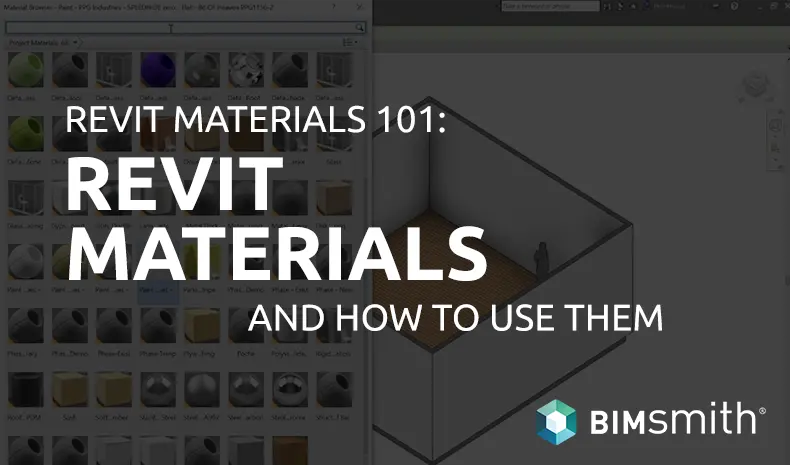
Acelerar tu flujo de trabajo en Revit es crucial para la eficiencia. Una forma de lograrlo es mediante la descarga e importación de bibliotecas de materiales, lo que te permite acceder a una amplia gama de opciones sin la necesidad de crearlas desde cero. Este artículo te guiará paso a paso en el proceso, desde la búsqueda hasta la aplicación de estos materiales en tu proyecto.

- Encontrando la biblioteca de materiales adecuada
- Descargando la biblioteca de materiales (.ADSKLIB)
- Importando la biblioteca a Revit
- Aplicando los materiales en tu proyecto
- Consultas habituales sobre la descarga de bibliotecas de materiales en Revit
- Tabla comparativa de plataformas para descargar bibliotecas de materiales
Encontrando la biblioteca de materiales adecuada
El primer paso para enriquecer tu proyecto Revit es encontrar la biblioteca de materiales adecuada. Existen diversas fuentes, desde fabricantes que ofrecen sus propias bibliotecas hasta plataformas especializadas en la distribución de recursos BIM. Algunas consideraciones al buscar una biblioteca son:
- Calidad de los materiales: Busca bibliotecas con renders de alta calidad y datos precisos para asegurar un resultado visual realista.
- Formato: Asegúrate de que la biblioteca esté en formato .ADSKLIB, el formato estándar para bibliotecas de materiales en Revit.
- Compatibilidad: Verifica la compatibilidad con la versión de Revit que estás utilizando.
- Categorías: Busca bibliotecas que incluyan materiales de las categorías que necesitas para tu proyecto (por ejemplo, pisos, paredes, techos, etc.).
- Fabricante: Si necesitas materiales de un fabricante específico, busca bibliotecas que los ofrezcan.
Descargando la biblioteca de materiales (.ADSKLIB)
Una vez que has encontrado la biblioteca de materiales que necesitas, el siguiente paso es descargarla. Por lo general, el proceso es sencillo e implica hacer clic en un botón de descarga. El archivo descargado tendrá una extensión .ADSKLIB, que es el formato estándar de Autodesk para las bibliotecas de materiales de Revit.
Algunas plataformas ofrecen herramientas de búsqueda avanzadas para facilitar el proceso. Puedes filtrar por fabricante, material, color, textura, etc. para encontrar exactamente lo que necesitas.
Importando la biblioteca a Revit
Después de descargar el archivo .ADSKLIB, es necesario importarlo a tu proyecto Revit. Sigue estos pasos:
- Abre Revit: Abre el proyecto Revit en el que deseas usar los nuevos materiales.
- Abre el navegador de materiales: En la pestaña "Insertar", busca y selecciona "Materiales".
- Importa la biblioteca: En la ventana del navegador de materiales, usualmente hay un botón o icono para importar archivos de biblioteca. Selecciona este botón y navega hasta la ubicación donde guardaste el archivo .ADSKLIB descargado.
- Selecciona el archivo: Selecciona el archivo .ADSKLIB y haz clic en "Abrir".
- Carga de la biblioteca: Revit cargará la biblioteca de materiales en el navegador. Esto puede tardar unos segundos, dependiendo del tamaño de la biblioteca.
Una vez importada, podrás ver todos los materiales disponibles en la biblioteca. Puedes usar la vista de lista o la vista de mosaico para navegar por los materiales.
Aplicando los materiales en tu proyecto
Con la biblioteca de materiales importada, ya puedes aplicar los materiales a los elementos de tu modelo Revit. Puedes hacerlo seleccionando el elemento y luego, en la paleta de propiedades, buscando el material en la biblioteca importada.
Consejos para una aplicación eficiente de materiales:
- Utiliza las herramientas de búsqueda del navegador de materiales para encontrar rápidamente los materiales que necesitas.
- Crea conjuntos de materiales para aplicarlos rápidamente a varios elementos.
- Organiza tus materiales en carpetas para mantener una biblioteca organizada y fácil de usar.
- Experimenta con diferentes materiales para obtener los mejores resultados visuales.
Consultas habituales sobre la descarga de bibliotecas de materiales en Revit
| Pregunta | Respuesta |
|---|---|
| ¿Dónde puedo encontrar bibliotecas de materiales gratuitas? | Existen varios sitios web que ofrecen bibliotecas de materiales gratuitas, pero la calidad y la cantidad de materiales pueden variar. |
| ¿Qué hago si la biblioteca de materiales no se importa correctamente? | Asegúrate de que el archivo .ADSKLIB esté completo y no esté dañado. Reinicia Revit y vuelve a intentar la importación. |
| ¿Cómo puedo crear mi propia biblioteca de materiales? | Puedes crear tu propia biblioteca de materiales en Revit creando nuevos materiales y luego guardándolos en un archivo .ADSKLIB. |
| ¿Puedo compartir mis bibliotecas de materiales con otros usuarios? | Sí, puedes compartir tus bibliotecas de materiales con otros usuarios, siempre y cuando tengan la misma versión de Revit. |
Tabla comparativa de plataformas para descargar bibliotecas de materiales
| Plataforma | Ventajas | Desventajas |
|---|---|---|
| BIMsmith Market | Gran variedad de materiales, interfaz intuitiva. | Algunos materiales pueden ser de pago. |
| Autodesk Seek | Bibliotecas de materiales de fabricantes reconocidos. | Puede ser necesario registrarse para acceder a algunos materiales. |
| [Nombre de otra plataforma] | [Ventajas] | [Desventajas] |
Recuerda que la correcta gestión de las bibliotecas de materiales es fundamental para la eficiencia en el diseño y la visualización de tus proyectos en Revit. Dominar este proceso te ayudará a ahorrar tiempo y a obtener resultados profesionales. Explorar, experimentar y optimizar tus bibliotecas de materiales es clave para un flujo de trabajo efectivo en Revit.
Si quieres conocer otros artículos parecidos a Cómo descargar bibliotecas de materiales en revit para principiantes y expertos puedes visitar la categoría Libros y Librerías.