
25/05/2007
Microsoft Excel ofrece varias maneras de crear copias de tus libros de trabajo, permitiendo preservar la información original mientras trabajas en una versión modificada. A continuación, te detallamos los métodos más comunes y efectivos para duplicar un libro de Excel, incluyendo consejos para optimizar el proceso y evitar la pérdida de datos.

Métodos para Copiar un Libro de Excel
Existen diferentes maneras de crear una copia de un libro de Excel, cada una con sus propias ventajas:
Copiar y Pegar: Un Método Simple para Copias Rápidas
Este método es ideal para duplicar un libro rápidamente sin alterar el original. Se realiza abriendo el libro de Excel que deseas copiar y luego seleccionando todo el contenido (Ctrl+A). Después, presiona Ctrl+C para copiar y, en un nuevo libro de Excel, presiona Ctrl+V para pegar. Recuerda guardar el nuevo libro con un nombre diferente para evitar sobreescribir el archivo original. Este método copia el contenido visible, incluyendo datos y formato. Sin embargo, no copia macros ni conexiones de datos externas.
Guardar Como: La Opción Clásica y Más Segura
Esta es la opción más recomendada para asegurar la preservación del libro original. Para guardar una copia de un libro de Excel usando este método, sigue los siguientes pasos:
- Abre el libro de Excel que deseas copiar.
- Ve a la pestaña "Archivo".
- Selecciona "Guardar como".
- Elige la ubicación donde deseas guardar la copia del libro.
- En el campo "Nombre de archivo", escribe un nombre diferente al del libro original. Esto es crucial para evitar sobreescrituras accidentales.
- Haz clic en "Guardar".
Este método crea una copia independiente del archivo original, permitiendo que edites la copia sin afectar al archivo original. Se copian todos los elementos, incluyendo macros, conexiones de datos y hojas de cálculo. Guardar como te da la mayor flexibilidad y seguridad.

Copiar la Ubicación del Archivo: Una Solución Rápida para Múltiples Copias
Si necesitas crear varias copias de un mismo libro de Excel en diferentes carpetas, copiar la ubicación del archivo y pegarla en el explorador de archivos puede ser una solución muy eficiente. Una vez copiado el archivo, se puede renombrar para diferenciar las copias.
Usar la Función 'Copiar Hoja': Para Copiar Solo Hojas Específicas
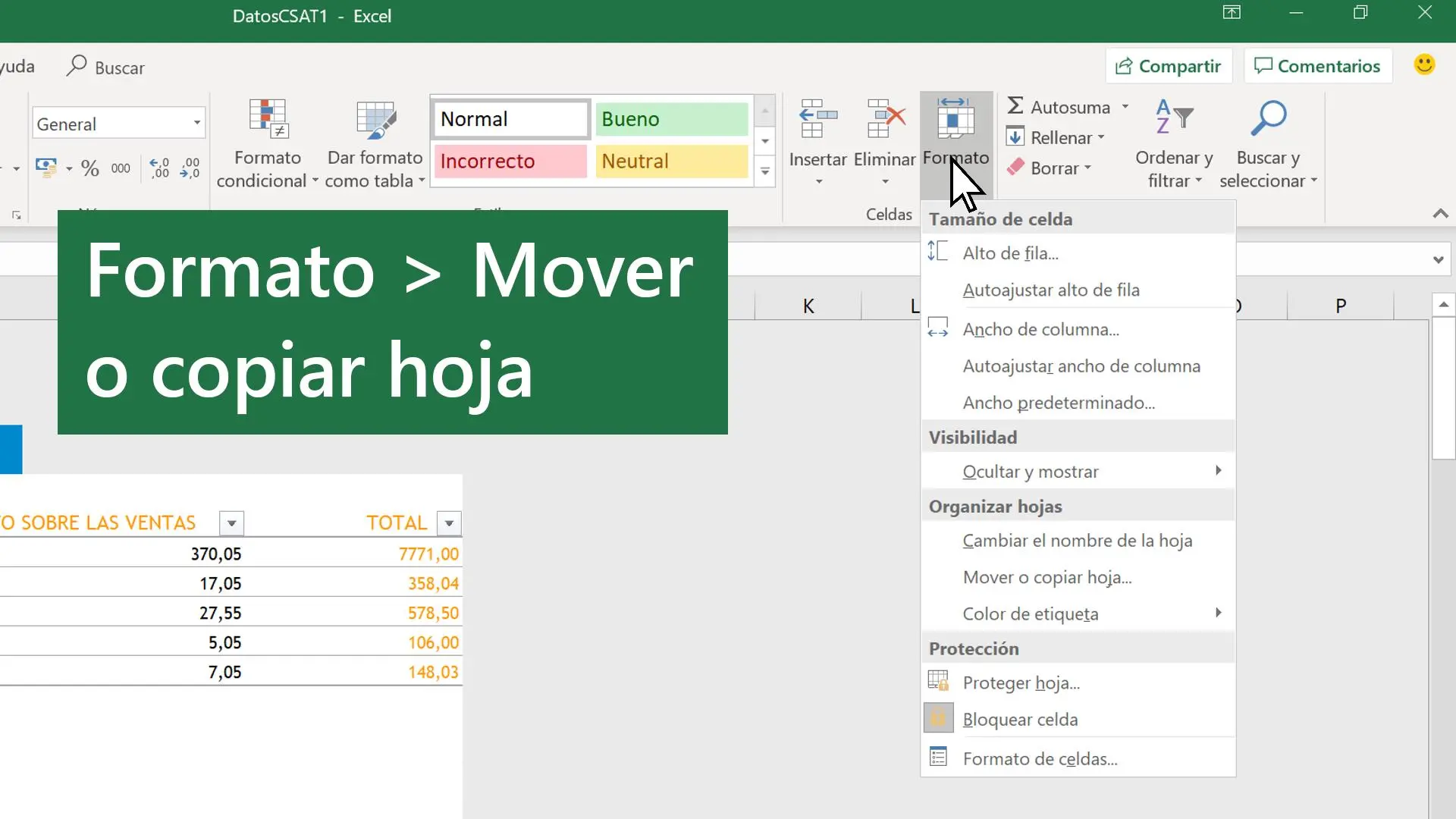
Si solo necesitas copiar ciertas hojas de un libro de Excel, puedes usar la función 'Copiar Hoja'. Selecciona la hoja que deseas copiar, haz clic derecho y elige 'Mover o copiar'. En la ventana que se abre, selecciona la ubicación donde quieres copiar la hoja y marca la opción 'Crear una copia'. Este método es ideal para trabajar con partes específicas del libro sin necesidad de duplicar todo el documento.
Consejos Adicionales para la Creación de Copias de Excel
Aquí tienes algunos consejos adicionales para crear copias de tus libros de Excel de manera eficiente y segura:
- Guarda tus copias en la nube: Servicios como OneDrive o Google Drive te permiten acceder a tus archivos desde cualquier dispositivo y colaboran en tiempo real.
- Nombra tus copias de forma descriptiva: Utiliza nombres claros que indiquen el contenido y la fecha de creación de la copia (ej: "Informe Ventas - Copia 2024-02-15").
- Realiza copias de seguridad regulares: Crea copias de seguridad periódicas de tus archivos de Excel para evitar la pérdida de información en caso de fallo del sistema o eliminación accidental.
- Utiliza un sistema de gestión de archivos: Organiza tus archivos en carpetas y subcarpetas para facilitar la búsqueda y el acceso a tus documentos.
Tabla Comparativa de Métodos para Copiar Libros de Excel
| Método | Velocidad | Seguridad | Completitud de la Copia | Flexibilidad |
|---|---|---|---|---|
| Copiar y Pegar | Alta | Baja | Parcial | Baja |
| Guardar Como | Media | Alta | Completa | Alta |
| Copiar Ubicación de Archivo | Alta | Media | Completa | Media |
| Copiar Hoja | Media | Alta | Parcial | Media |
Consultas Habituales sobre Copiar Libros de Excel
A continuación, respondemos algunas de las preguntas más frecuentes sobre cómo crear una copia de un libro de Excel :
¿Puedo copiar un libro de Excel protegido con contraseña?
Sí, puedes copiar un libro de Excel protegido con contraseña usando el método "Guardar como". Sin embargo, la copia conservará la misma protección con contraseña.
¿Qué pasa si copio un libro de Excel y luego modifico el original?
Si creaste una copia utilizando "Guardar como", los cambios en el original no afectarán a la copia, y viceversa. Si usaste "Copiar y pegar", la copia será independiente del original.
¿Cómo puedo copiar solo una parte específica de una hoja de Excel?
Puedes seleccionar el rango específico que quieres copiar y luego usar la opción "Copiar" y "Pegar" en un nuevo libro o en una nueva hoja. También puedes copiar y pegar como imagen para preservar el formato.
¿Es mejor guardar la copia en la nube o en el disco duro?
Guardar en la nube ofrece ventajas de accesibilidad y colaboración, mientras que guardar en el disco duro ofrece mayor control local. La mejor opción depende de tus necesidades y preferencias.
Esperamos que esta tutorial te haya ayudado a comprender mejor cómo crear una copia de un libro de Excel. Recuerda siempre priorizar la seguridad de tus datos y elegir el método que mejor se adapte a tus necesidades.
Si quieres conocer otros artículos parecidos a Cómo crear una copia de un libro de excel puedes visitar la categoría Libros y Librerías.