
24/07/2018
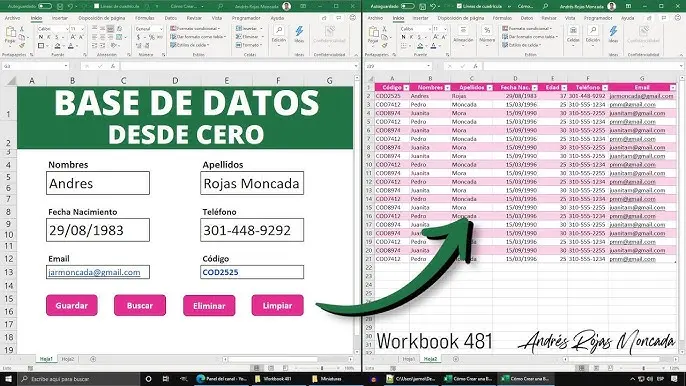
Excel, a pesar de no ser una base de datos relacional como Access o MySQL, ofrece una funcionalidad sorprendente para gestionar información. Si bien no cuenta con todas las herramientas de una base de datos robusta, su familiaridad y accesibilidad lo convierten en una opción viable para muchos usuarios, especialmente para bases de datos pequeñas o con necesidades menos complejas. En este artículo, exploraremos cómo usar Excel para crear y gestionar eficazmente una base de datos, incluyendo la creación de plantillas para facilitar el proceso.

Ventajas y desventajas de usar Excel como base de datos
Antes de comenzar, es importante comprender las ventajas y desventajas de utilizar Excel para el manejo de datos:
Ventajas:
- Familiaridad y facilidad de uso: La interfaz de Excel es intuitiva y la mayoría de los usuarios están familiarizados con ella.
- Accesibilidad: Excel está ampliamente disponible y no requiere software adicional para su uso básico.
- Funcionalidades de análisis: Excel ofrece herramientas de análisis de datos como gráficos, tablas dinámicas y fórmulas que pueden resultar muy útiles.
- Rapidez para bases de datos pequeñas: Para conjuntos de datos pequeños o medianos, Excel puede ser una solución rápida y eficiente.
Desventajas:
- Limitaciones de tamaño: Excel tiene limitaciones en el tamaño de los archivos y la cantidad de datos que puede manejar eficientemente. Bases de datos grandes pueden volverse lentas e inestables.
- Falta de integridad de datos: A diferencia de las bases de datos relacionales, Excel no ofrece un control robusto sobre la integridad de los datos, lo que puede llevar a errores e inconsistencias.
- Seguridad limitada: La seguridad de los datos en Excel puede ser un problema, especialmente en entornos compartidos.
- Concurrencia limitada: Trabajar simultáneamente en el mismo archivo de Excel puede ser complicado y llevar a conflictos.
Pasos para crear una base de datos en Excel
Para crear una base de datos efectiva en Excel, es fundamental planificar la estructura de la misma. Esto implica definir las tablas, los campos (columnas) y sus tipos de datos. A continuación, detallamos el proceso:
Planificación de la base de datos:
Antes de introducir cualquier dato, deberías definir:
- Tablas: ¿Cuántas tablas necesitarás? Si tu base de datos es compleja, considera la posibilidad de normalizarla para evitar redundancia de datos. Por ejemplo, podrías tener una tabla para clientes y otra para pedidos.
- Campos (Columnas): Para cada tabla, define los campos necesarios. Por ejemplo, para una tabla de clientes, podrías tener campos como ID de cliente, nombre, dirección, teléfono, correo electrónico.
- Tipos de datos: Especifica el tipo de dato para cada campo (texto, número, fecha, etc.). Esto ayudará a asegurar la integridad de los datos.
Creación de la tabla en Excel:
Una vez que tengas la estructura definida, puedes crear la tabla en Excel:
- Abre una hoja de cálculo de Excel.
- Introduce los nombres de los campos (columnas) en la primera fila.
- Introduce tus datos en las filas subsecuentes, asegurándote de que cada dato corresponda al tipo de dato definido.
- Para mejorar la organización, puedes convertir el rango de celdas en una tabla de Excel. Selecciona las celdas con tus datos, incluyendo los encabezados, y ve a la pestaña "Insertar" > "Tabla".
Convertir el rango de datos en una tabla:
Convertir tus datos en una tabla de Excel ofrece varias ventajas:
- Formato automático: Excel aplicará automáticamente un formato a tu tabla, haciéndola más visualmente atractiva y organizada.
- Filtros y ordenamiento: Podrás usar fácilmente los filtros y opciones de ordenamiento para analizar tus datos.
- Fórmulas y funciones: Podrás usar las funciones de Excel para calcular y analizar los datos dentro de la tabla.
Validación de datos (opcional):
Para mejorar la integridad de los datos, puedes agregar validación de datos a tus campos. Esto te permitirá restringir los tipos de datos que se pueden introducir en cada columna. Por ejemplo, puedes forzar que un campo de "edad" solo acepte números.
Creación de una plantilla:
Una vez que tengas tu base de datos organizada como deseas, puedes guardar el archivo como una plantilla para facilitar la creación de bases de datos futuras. Esto te permitirá reutilizar la estructura y el formato, ahorrando tiempo y esfuerzo. Para guardar como plantilla, en Excel, ve a "Archivo" > "Guardar como" y selecciona "Plantilla de Excel (.xltx)" o "Plantilla de Macro-Enabled de Excel (.xltm)" si la plantilla incluye macros.
Consultas y análisis de datos en Excel
Una vez que hayas creado tu base de datos, puedes realizar consultas y análisis de datos utilizando las herramientas integradas de Excel:
Filtros:
Los filtros te permiten mostrar solo los datos que cumplen con ciertos criterios. Puedes filtrar por cualquier columna de tu tabla.
Ordenamiento:
Puedes ordenar los datos de tu tabla ascendente o descendentemente por cualquier columna.
Tablas dinámicas:
Las tablas dinámicas son una herramienta poderosa para resumir y analizar grandes cantidades de datos. Permiten crear resúmenes, gráficos y análisis de datos de una manera interactiva.
Fórmulas:
Puedes utilizar las fórmulas de Excel para realizar cálculos y obtener información adicional de tus datos. Por ejemplo, puedes calcular el promedio, la suma o el conteo de datos en una columna.
Ejemplos de bases de datos en Excel
Aquí te presentamos algunos ejemplos de tipos de bases de datos que puedes crear en Excel:

Base de datos de contactos:
Una tabla con campos como nombre, teléfono, correo electrónico, dirección, etc.
Base de datos de inventario:
Una tabla con campos como ID de producto, nombre del producto, cantidad en stock, precio, etc.
Base de datos de ventas:
Una tabla con campos como ID de venta, fecha de la venta, ID del cliente, ID del producto, cantidad vendida, precio, etc.

Base de datos de proyectos:
Una tabla con campos como ID del proyecto, nombre del proyecto, fecha de inicio, fecha de finalización, presupuesto, etc.
Consideraciones adicionales
Aunque Excel puede ser útil para gestionar bases de datos pequeñas y medianas, recuerda sus limitaciones. Para bases de datos más grandes o complejas, considera la posibilidad de utilizar una base de datos relacional como Access o una solución basada en la nube.
La planificación cuidadosa de tu base de datos, incluyendo la definición de la estructura y los tipos de datos, es crucial para asegurar la integridad y la eficiencia de tu trabajo.
Recuerda guardar tu trabajo con frecuencia para evitar la pérdida de datos.
Si quieres conocer otros artículos parecidos a Cómo crear un libro en excel con base de datos puedes visitar la categoría Libros y Librerías.