
10/01/2014
Crear librerías para Arduino es fundamental para extender la funcionalidad de tus proyectos y reutilizar código. Sin embargo, un error común es que la IDE de Arduino indique que no encuentra un archivo o directorio, generalmente con el mensaje de error "No such file or directory". Este problema se debe, en la mayoría de los casos, a una instalación incorrecta o incompleta de la librería. En esta tutorial, exploraremos cómo crear y gestionar librerías para Arduino, evitando estos errores comunes.
Entendiendo el error "No such file or directory"
Cuando aparece este error, significa que el compilador de Arduino no puede encontrar un archivo .h (header file) que tu código intenta usar. Este archivo contiene las declaraciones de funciones y clases que necesitas para utilizar la librería. El problema se soluciona importando la librería correctamente a tu IDE. Arduino, a diferencia de otras plataformas como Processing, no siempre proporciona mensajes de error muy descriptivos, dificultando la resolución del problema para principiantes.
Identificando la librería faltante
Para identificar la librería que falta, busca el nombre del archivo .h mencionado en el mensaje de error. Por ejemplo, si el error es "MiLibreria.h: No such file or directory", la librería faltante es "MiLibreria". Puedes buscar este nombre en Google o en plataformas como GitHub para encontrar el código fuente de la librería.
Instalando librerías desde GitHub
Puedes descargar la librería directamente desde GitHub. Una vez descargada, tendrás que copiar la carpeta de la librería a la carpeta de librerías de Arduino. La ubicación de esta carpeta varía dependiendo del sistema operativo. Para encontrarla busca en la carpeta de documentos de usuario en la ruta "Arduino/libraries".
Utilizando el administrador de librerías
La forma más sencilla de instalar una librería es usar el administrador de librerías de Arduino IDE. Sigue estos pasos:
- Ir a "Sketch > Incluir Librería > Administrador de Librerías..."
- Buscar el nombre de la librería en la barra de búsqueda.
- Seleccionar la librería de la lista de resultados.
- Instalar la librería haciendo clic en el botón "Instalar".
Asegúrate de instalar también las dependencias de la librería, otras librerías que necesita para funcionar correctamente. Si la librería no aparece en el administrador de librerías, puede ser que sea una librería no oficial o que deba ser instalada de forma manual.
Creando tu propia librería para Arduino
Crear tu propia librería te permite organizar tu código, reutilizarlo en múltiples proyectos y compartirlo con otros. Para crear una librería, sigue estos pasos:
Estructura de una librería Arduino
Una librería Arduino se organiza normalmente en una carpeta con el nombre de tu librería. Dentro de esa carpeta, debes incluir al menos dos archivos:
- Un archivo .h (header file): Este archivo declara las funciones y clases que proporciona tu librería. Aquí se define la interfaz pública de tu librería, es decir, lo que otros usuarios podrán usar.
- Un archivo .cpp (implementación): Este archivo contiene la implementación de las funciones y clases declaradas en el archivo .h. Aquí es donde se escribe el código que hace que la librería funcione.
Ejemplo de estructura:
| Nombre de la carpeta | Archivos |
|---|---|
| MiLibreria | MiLibreria.h, MiLibreria.cpp |
Ejemplo simple de una librería Arduino
Vamos a crear una librería simple que calcule el factorial de un número:
MiLibreria.h
#ifndef MiLibreria_h#define MiLibreria_hlong factorial(int n);#endifMiLibreria.cpp
#include "MiLibreria.h"long factorial(int n) { if (n == 0) { return 1; } else { return n factorial(n - 1); }}En este ejemplo, MiLibreria.hdeclara la función factorial(), mientras que MiLibreria.cppla implementa. El código #ifndefy #defineprevienen la redefinición de la librería si se incluye varias veces.
Instalando tu librería
Una vez creada la librería, copiala a la carpeta de librerías de Arduino. La IDE de Arduino detectará automáticamente la librería nueva y la podrás usar en tus proyectos.
Consejos para crear librerías robustas
- Documenta tu código: Usa comentarios para explicar cómo usar tu librería.
- Maneja errores: Incluye código para manejar situaciones inesperadas.
- Prueba tu librería: Realiza pruebas exhaustivas para asegurarte de que funciona correctamente.
- Organiza tu código: Usa funciones y clases para organizar tu código y hacerlo más legible.
- Utiliza nombres descriptivos: Nombra tus funciones y variables de forma clara y precisa.
- Sigue las convenciones de nombrado de Arduino: Usa nombres consistentes para tus funciones y variables. Los nombres en camelCase se recomiendan.
Alternativas a Arduino
Si bien Arduino es una plataforma popular, existen otras alternativas para el desarrollo de proyectos electrónicos. Algunas de las más destacadas son:
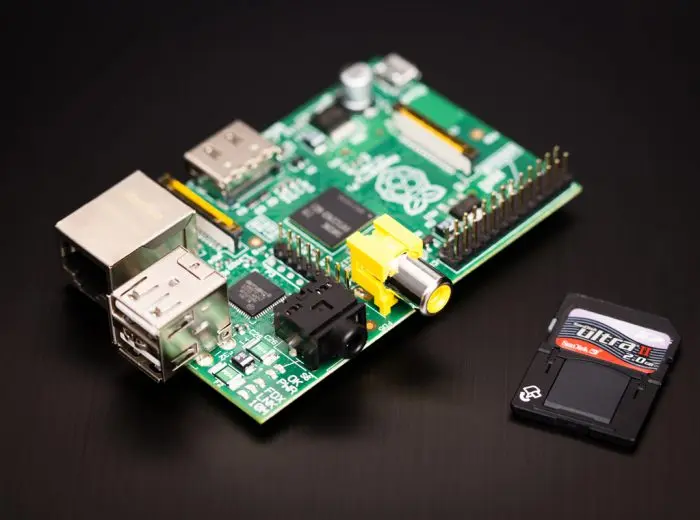
- Raspberry Pi: Un miniordenador de bajo costo con mayor capacidad de procesamiento que Arduino.
- BeagleBone: Otra opción de miniordenador con un procesador ARM.
- Sharks Cove: Una placa desarrollada por Microsoft e Intel, más potente pero también más cara.
- MinnowBoard MAX: Una opción de bajo costo de Intel.
- Nanode: Una plataforma orientada al Internet de las Cosas (IoT).
- Waspmote: Una plataforma para crear redes de sensores inalámbricos.
- LittleBits: Un kit modular para crear prototipos electrónicos.
Cada plataforma tiene sus propias ventajas y desventajas, por lo que la elección dependerá de las necesidades específicas de tu proyecto.
Recuerda que la creación de librerías robustas y bien documentadas es crucial para la eficiencia y reutilización de código en proyectos de Arduino. Siguiendo estas pautas, podrás crear librerías de alta calidad que facilitarán tus proyectos y te permitirán compartir tu trabajo con la comunidad de Arduino.
Si quieres conocer otros artículos parecidos a Cómo crear una librería para arduino sin errores puedes visitar la categoría Libros y Librerías.