
12/06/2014
Altium Designer es una herramienta poderosa para el diseño de circuitos electrónicos, y la creación de librerías personalizadas es crucial para optimizar el flujo de trabajo. Este artículo te guiará paso a paso en el proceso de crear una librería en Altium, desde la creación de un símbolo esquemático hasta el diseño de una huella PCB ( footprint).

Creando una Librería Esquemática (SchLib)
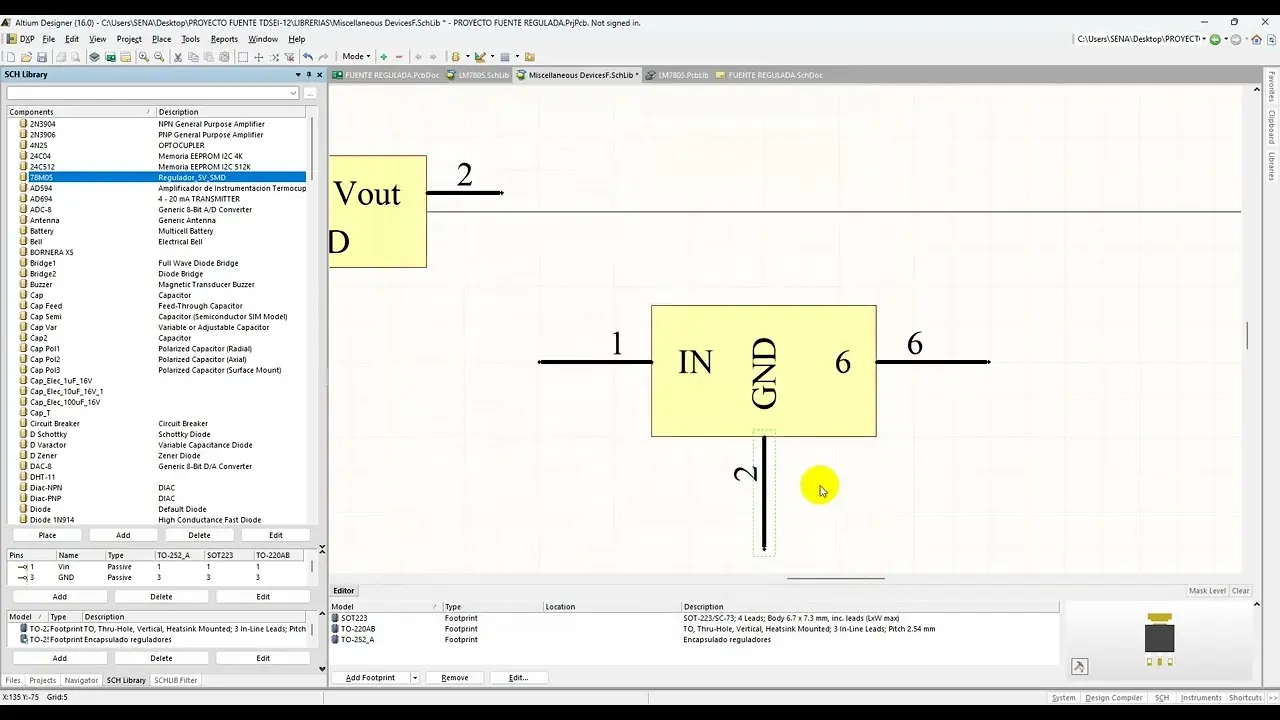
Comenzaremos creando una librería esquemática que contendrá el símbolo de nuestro componente. Para este ejemplo, utilizaremos un transistor MBT3904DW1T1G, un paquete dual en un encapsulado 6-TSSOP.
- Crear una nueva librería: Abre Altium Designer y selecciona Archivo > Nuevo > Librería > Librería Esquemática . Se abrirá el editor de símbolos.
- Definir las propiedades del componente: En el panel Propiedades , deberás definir los siguientes parámetros:
- Design Item ID: Este es el nombre del símbolo, por ejemplo, "MBT3904DW1T1G". Este nombre será utilizado para buscar el componente.
- Designator: Define el designator del componente. Usualmente se utiliza una letra que indica el tipo de componente (Q para transistores, R para resistencias, etc.) seguida de un signo de interrogación para indicar un número de instancia variable (ej: Q?).
- Descripción: Proporciona una descripción detallada del componente. Incluye información relevante como el tipo de transistor, voltaje, corriente, etc. (ej: "Transistores NPN de propósito general duales, 40V, 0.2A, SOT-363").
- Utilizar componentes multi-parte: Dado que el MBT3904DW1T1G contiene dos transistores, es recomendable usar la función de componentes multi-parte. En el panel SCH Library , selecciona el componente y luego Herramientas > Nueva Parte . Esto añadirá una segunda parte (Part B) al símbolo.
- Colocación de pines: Para cada parte del símbolo (Part A y Part B), deberás colocar los pines. Utiliza Colocar > Pin y define las propiedades de cada pin en el panel Propiedades (Designator, Nombre, Tipo Eléctrico, Longitud del Pin, etc.). Asegúrate de prestar atención a la dirección del punto de conexión del pin.
- Añadir gráficos: Agrega elementos gráficos al símbolo utilizando las herramientas de dibujo de Altium (líneas, rectángulos, arcos, polígonos). Esto ayudará a representar visualmente el componente.
- Guardar la librería: Una vez que hayas completado el símbolo, guarda la librería esquemática en una ubicación conveniente seleccionando Archivo > Guardar .
Creando una Librería de PCB (PcbLib)
Después de crear el símbolo esquemático, el siguiente paso es crear la librería de PCB ( footprint) que define la disposición física del componente en la placa.
- Crear una nueva librería de PCB: Abre Altium Designer y selecciona Archivo > Nuevo > Librería > Librería de PCB .
- Agregar un nuevo componente: Agrega un nuevo componente a la librería de PCB. Asegúrate de que el nombre del componente coincida con el nombre del símbolo creado anteriormente (MBT3904DW1T1G).
- Diseño del footprint: Diseña el footprint del componente utilizando las herramientas de dibujo de Altium. Define las almohadillas (pads), las líneas de contorno, y cualquier otro elemento gráfico necesario para representar la disposición física del componente.
- Asignar propiedades al footprint: Asigna las propiedades correctas al footprint , incluyendo las dimensiones, las referencias, etc.
- Vincular el footprint al símbolo: Una vez creado el footprint , debes vincularlo al símbolo en la librería esquemática. Esto permite que Altium conecte ambos componentes durante el proceso de diseño.
- Guardar la librería: Guarda la librería de PCB en una ubicación conveniente.
Consultas Habituales y Resolución de Problemas
| Problema | Solución |
|---|---|
| No puedo encontrar mi librería | Verifica la ruta de acceso donde guardaste la librería. Asegúrate de que la ruta de acceso esté configurada correctamente en Altium Designer. |
| El símbolo no aparece en el panel de componentes | Verifica que la librería esté correctamente indexada en Altium Designer. Puedes intentar actualizar la lista de librerías. |
| El footprint no coincide con el símbolo | Asegúrate de que el nombre del componente en ambas librerías coincida exactamente. Verifica la vinculación entre el símbolo y el footprint. |
| Errores al guardar la librería | Asegúrate de tener los permisos necesarios para guardar la librería en la ubicación especificada. |
Consejos Adicionales para la Creación de Librerías
- Mantén una nomenclatura consistente: Utiliza un sistema de nomenclatura claro y consistente para tus librerías y componentes.
- Documenta tu trabajo: Incluye comentarios y descripciones detalladas en tus librerías para facilitar su uso y mantenimiento.
- Utiliza las plantillas disponibles: Altium Designer ofrece plantillas para facilitar la creación de librerías.
- Utiliza la gestión de librerías de Altium 365 (Recomendado): Altium 365 ofrece funcionalidades avanzadas para la gestión de librerías, colaboración en equipo y control de versiones.
Conclusión: Crear librerías personalizadas en Altium Designer es una habilidad esencial para cualquier diseñador electrónico. Siguiendo los pasos descritos en este artículo, podrás crear librerías eficientes y reutilizables que mejorarán tu flujo de trabajo y la calidad de tus diseños.
Si quieres conocer otros artículos parecidos a Cómo crear una librería en altium puedes visitar la categoría Libros y Librerías.