
08/03/2020
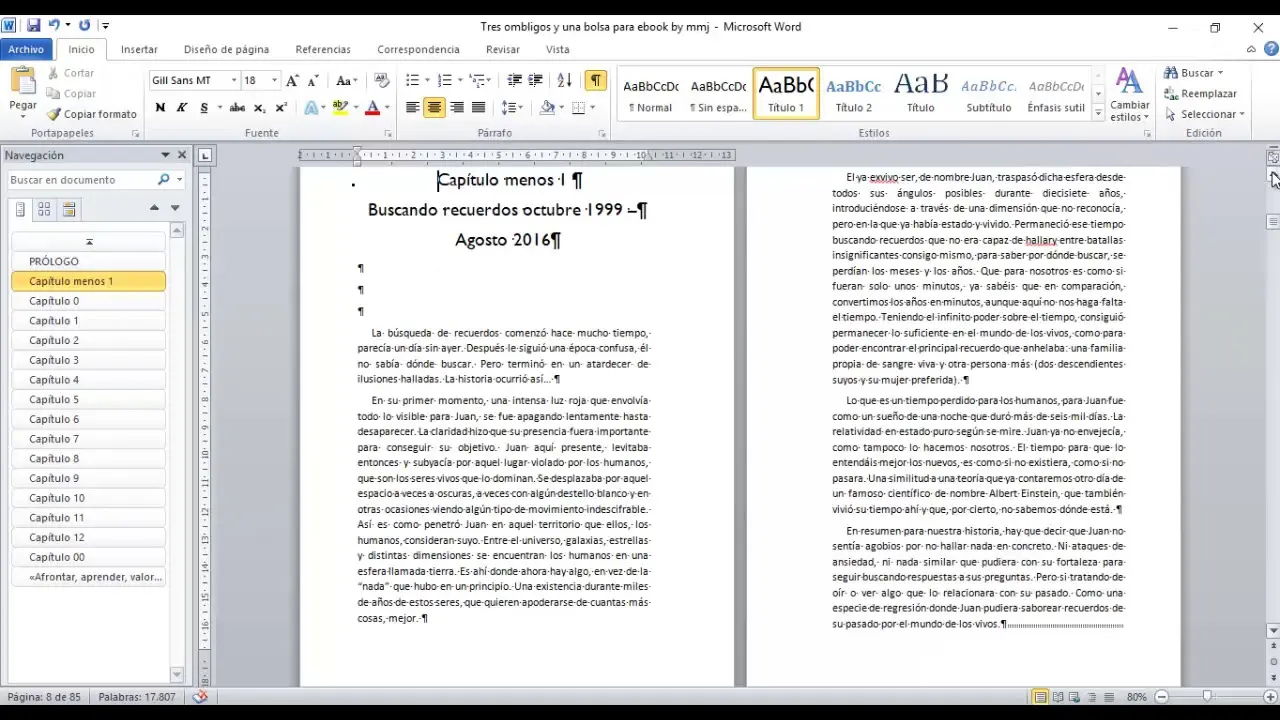
Crear un documento en Word que se asemeje al diseño de un libro puede parecer una tarea compleja, pero con las herramientas adecuadas y un poco de paciencia, es posible lograr resultados profesionales. Este artículo te guiará paso a paso para que puedas diseñar tu propio libro en Word, desde la configuración inicial hasta la exportación final.
Configuración inicial: El tamaño importa
Antes de empezar a escribir, es crucial definir el tamaño de tu página. Los libros suelen tener diferentes tamaños, como el formato carta (5 x 11 pulgadas) o tamaños más pequeños para libros de bolsillo. En Word, puedes ajustar esto en la pestaña “Diseño de página” > “Tamaño”. Selecciona el tamaño que mejor se adapte a tu proyecto. Recuerda considerar el margen: márgenes demasiado pequeños pueden dificultar la lectura, mientras que márgenes demasiado grandes desperdician espacio. Experimenta con diferentes configuraciones para encontrar el equilibrio perfecto.
Márgenes: Un equilibrio entre espacio y texto
Los márgenes son esenciales para la legibilidad y la estética de tu libro. En Word, puedes ajustar los márgenes superior, inferior, izquierdo y derecho. Para acceder a la configuración, dirígete a la pestaña “Diseño de página” > “Márgenes”. Word ofrece varias opciones predefinidas, pero puedes también personalizarlos ingresando valores específicos. Considera los siguientes puntos:
- Márgenes internos: Los márgenes internos (izquierdo y superior) suelen ser más anchos que los externos para facilitar la encuadernación.
- Márgenes externos: Los márgenes externos (derecho e inferior) pueden ser ligeramente más estrechos.
- Márgenes uniformes: Si prefieres un aspecto simétrico, puedes optar por márgenes iguales en todos los lados.
Recuerda que el tamaño del margen también depende del tipo de encuadernación que elijas (encuadernación en espiral, rústica, etc.).
Plantillas: Un atajo al éxito
Word ofrece una amplia gama de plantillas que puedes utilizar como punto de partida para tu diseño de libro. Estas plantillas prediseñadas te ahorran tiempo y esfuerzo al proporcionar una estructura básica, incluyendo márgenes, fuentes y estilos de párrafo. Para acceder a las plantillas, ve a “Archivo” > “Nuevo” y busca “libro” o “plantilla libro”. Analiza las opciones disponibles y elige la que mejor se adapte a tus necesidades. Si no encuentras una plantilla que te convenza completamente, puedes personalizarla a tu gusto.
Personalización de plantillas: Adapta a tu estilo
Una vez que hayas elegido una plantilla, puedes personalizarla para que refleje el estilo y la estética de tu libro. Puedes modificar:
- Fuentes: Experimenta con diferentes fuentes para el cuerpo de texto y los títulos. Asegúrate de que la fuente sea legible y se adapte al tono de tu libro.
- Tamaño de fuente: El tamaño de la fuente debe ser lo suficientemente grande para facilitar la lectura. Considera el tamaño del papel y el tipo de letra.
- Espaciado entre líneas: El espaciado entre líneas adecuado mejora la legibilidad. Experimenta con diferentes valores para encontrar lo que mejor se adapte a tu libro.
- Estilo de párrafo: Ajusta la sangría, el espaciado entre párrafos y otros aspectos para un diseño más refinado.
- Encabezados y pies de página: Agrega encabezados y pies de página para incluir información importante, como el título del libro, el número de página o el nombre del autor.
Diseño de páginas: Estructura y coherencia
La consistencia visual es clave para un diseño de libro profesional. Utiliza los estilos de párrafo de Word para mantener un formato coherente a lo largo de todo el documento. Crea estilos para títulos, subtítulos, citas, etc., y aplícalos de forma consistente. Esto te ayudará a mantener la uniformidad del diseño y facilitará la edición posterior.
Secciones: Organiza tu contenido
Para una mayor flexibilidad en el diseño, utiliza las secciones de Word. Las secciones te permiten aplicar diferentes diseños de página, márgenes o encabezados y pies de página a diferentes partes del libro, como el índice, la introducción, los capítulos o la bibliografía. Para insertar una sección, ve a la pestaña “Diseño de página” > “Saltos” > “Salto de sección”.

Inserción de elementos: Imágenes, tablas y más
Para enriquecer tu libro, puedes insertar imágenes, tablas, gráficos y otros elementos visuales. Recuerda mantener la coherencia visual y utilizar elementos de alta calidad. Asegúrate de que las imágenes sean relevantes para el texto y que las tablas sean fáciles de leer. Utiliza las herramientas de Word para ajustar el tamaño y la posición de estos elementos.
Tabla comparativa: Tipos de encuadernación
La elección del tipo de encuadernación influye en el diseño y los márgenes de tu libro.
| Tipo de Encuadernación | Descripción | Ventajas | Desventajas |
|---|---|---|---|
| Encuadernación en espiral | Los hojas se unen con un espiral metálico o plástico. | Económica, permite la apertura total del libro. | Menos profesional para trabajos extensos, el espiral puede ser incómodo. |
| Encuadernación rústica | Cosido a mano y con tapas. | Aspecto profesional, mayor durabilidad. | Más costosa, requiere equipo especializado. |
| Encuadernación en tapa dura | Encuadernación sofisticada, con tapas gruesas y resistentes. | Excelente protección, aspecto elegante. | La más costosa, proceso complejo. |
Consejos adicionales para un diseño de libro profesional
- Revisión y corrección: Antes de finalizar, revisa cuidadosamente tu libro para detectar errores ortográficos, gramaticales y de estilo.
- Vista previa de impresión: Usa la opción de vista previa de impresión para ver cómo se verá tu libro antes de imprimirlo.
- Exportar a PDF: Si vas a distribuir tu libro digitalmente, exportarlo a PDF asegura que el formato se mantenga intacto.
- Consultas habituales: Algunas consultas habituales son: "¿Cómo ajustar los márgenes en Word?", "¿Cómo cambiar la fuente en Word?", "¿Cómo insertar una tabla en Word?", "¿Cómo crear un índice en Word?".
Crear un libro en Word requiere dedicación y atención al detalle. Recuerda que la práctica hace al maestro. No tengas miedo de experimentar con diferentes opciones y encontrar el diseño que mejor se adapte a tu libro. Con paciencia y las herramientas adecuadas, lograrás un resultado que te encantará.
Si quieres conocer otros artículos parecidos a Cómo crear en word un documento con diseño de libro puedes visitar la categoría Libros y Librerías.