
28/06/2013
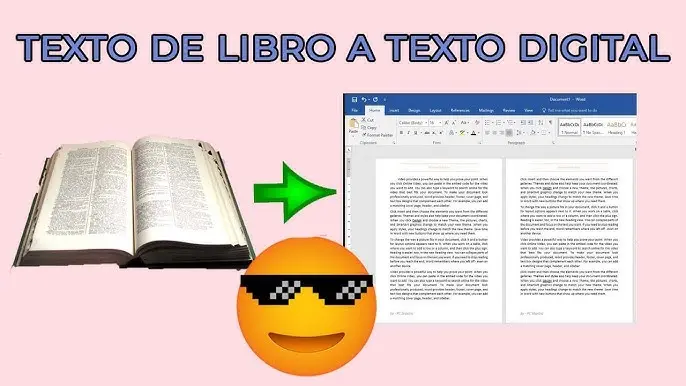
Copiar texto de un libro a Word puede parecer sencillo, pero la eficiencia y la fidelidad del proceso dependen de varios factores, como el tipo de libro (físico o digital) y el método empleado. Esta tutorial te mostrará diferentes técnicas para copiar texto de libros a Word, optimizando el resultado para mantener el formato y la estructura original.

Copiar de un libro físico a Word
Para copiar texto de un libro físico a Word, la mejor opción es la transcripción manual. Si bien existen aplicaciones de OCR (Reconocimiento Óptico de Caracteres) para escanear páginas y convertirlas a texto editable, la precisión de estas herramientas puede variar, especialmente con libros antiguos o con mala calidad de impresión. La transcripción manual garantiza una mayor exactitud.
Pasos para la transcripción manual:
- Preparación: Asegúrate de tener buena iluminación y un espacio cómodo para leer y escribir. Tener un soporte para el libro puede facilitar la lectura.
- Lectura y escritura: Lee cuidadosamente el texto del libro y escríbelo en un documento de Word. Presta atención a la puntuación, el formato y las características especiales del texto (negritas, cursivas, etc.).
- Revisión: Una vez que hayas terminado de transcribir, revisa cuidadosamente el texto para asegurar que no hay errores tipográficos u omisiones.
- Formato: Aplica el formato en Word para que se asemeje al original. Utiliza las herramientas de formato de Word para negritas, cursivas, tamaños de fuente, etc.
Copiar de un libro digital a Word
Copiar texto de un libro digital a Word es generalmente más sencillo que copiar de un libro físico. Sin embargo, la forma de hacerlo varía según el formato del libro electrónico y el programa que estés utilizando. Algunos libros electrónicos pueden tener restricciones de copia para proteger los derechos de autor.
Métodos para copiar de un libro digital:
- Método directo (copiar y pegar): Si el libro electrónico permite la selección y copia de texto, simplemente selecciona el texto que deseas copiar, presiona Ctrl+C (Windows) o Cmd+C (Mac) para copiar y luego Ctrl+V (Windows) o Cmd+V (Mac) para pegarlo en tu documento de Word. Ten en cuenta que el formato puede no conservarse completamente.
- Extensión de navegador: Algunos navegadores web tienen extensiones que facilitan la copia de texto de páginas web. Estas extensiones a menudo pueden mejorar la experiencia de copiar texto de libros electrónicos que se leen en línea.
- Herramientas de OCR: Si el libro electrónico está en formato de imagen (como un PDF escaneado), puedes usar una herramienta de OCR para convertir las imágenes a texto editable y luego copiar el texto a Word. Recuerda que la precisión puede variar.
Consideraciones al copiar de libros digitales:
Tener en cuenta las restricciones de copia establecidas por el autor o el editor del libro electrónico. Algunos libros electrónicos no permiten la copia de texto, y hacerlo podría ser una violación de los derechos de autor.
Copiar tablas y listas
Copiar tablas y listas de un libro a Word puede ser un proceso más complejo que copiar texto simple. Dependiendo del formato del libro y del método de copia, el formato de tablas y listas puede perderse o alterarse.
Recomendaciones para copiar tablas y listas:
- Copiar y pegar: Intenta copiar y pegar las tablas y listas directamente. En muchos casos, Word intentará mantener el formato original.
- Reconstrucción manual: Si el formato se pierde, considera reconstruir las tablas y listas manualmente en Word. Esto es más laborioso pero garantiza un resultado más preciso.
- Captura de pantalla: Como último recurso, puedes tomar una captura de pantalla de la tabla o lista y pegarla como una imagen en Word. Esto conservará el aspecto visual, pero el texto no será editable.
Escanear un libro y pasarlo a Word
Si necesitas copiar un libro entero, escanearlo y usar OCR es una opción viable. Sin embargo, esto requiere un escáner de buena calidad y un software de OCR potente.
Pasos para escanear un libro y pasarlo a Word:
- Escaneo: Escanea todas las páginas del libro con un escáner de alta resolución.
- Procesamiento de OCR: Utiliza un programa de OCR para convertir las imágenes escaneadas en texto editable.
- Edición: Revisa y edita el texto generado por el OCR para corregir errores.
- Formato: Aplica el formato en Word para que se asemeje al original.
Tabla comparativa de métodos
| Método | Libro Físico | Libro Digital | Ventajas | Desventajas |
|---|---|---|---|---|
| Transcripción manual | Sí | No | Alta precisión, respeta derechos de autor | Lento, laborioso |
| Copiar y pegar | No | Sí (si permitido) | Rápido, sencillo | Pérdida de formato, restricciones de copia |
| OCR | Sí | Sí (para PDFs escaneados) | Automatizado, eficiente para libros completos | Precisión variable, puede requerir software costoso |
| Captura de pantalla | Sí | Sí | Conserva la apariencia visual | Texto no editable |
Consultas habituales
- ¿Cómo copiar un libro protegido con derechos de autor? Copiar un libro protegido por derechos de autor sin permiso es ilegal. Consulta las leyes de derechos de autor en tu país.
- ¿Qué programa de OCR es el mejor? Existen muchos programas de OCR, cada uno con sus propias ventajas y desventajas. Investiga y elige el que mejor se adapte a tus necesidades y presupuesto.
- ¿Cómo puedo mejorar la precisión del OCR? Asegúrate de que las imágenes escaneadas sean de alta calidad y utiliza un programa de OCR con un buen motor de reconocimiento.
Recuerda que la mejor forma de copiar texto de un libro a Word depende del tipo de libro, tus necesidades y tus recursos. Considera cuidadosamente los pros y los contras de cada método antes de elegir el que mejor se adapte a tu situación. Siempre respeta los derechos de autor.
Si quieres conocer otros artículos parecidos a Cómo copiar de un libro a word puedes visitar la categoría Libros y Librerías.