
24/11/2012
La compilación de librerías en Android es un proceso fundamental para desarrolladores que buscan reutilizar código, mejorar la organización de proyectos y optimizar el rendimiento de sus aplicaciones. Este artículo explorará en detalle los pasos necesarios para compilar una librería Android, desde la configuración del entorno hasta la integración en un proyecto principal. Aprenderás las diferentes opciones disponibles y las mejores prácticas para lograr una compilación exitosa y eficiente.

- Entendiendo las Librerías Android
- Configurando el Entorno de Desarrollo
- Creando un Proyecto de Librería
- Escribiendo el Código de la Librería
- Agregando Dependencias
- Configuración del archivo `build.gradle`
- Compilando la Librería
- Integrando la Librería en un Proyecto
- Pruebas y Depuración
- Publicando la Librería
- Tabla Comparativa: Librerías JAR vs. AAR
- Consultas Habituales
Entendiendo las Librerías Android
Antes de sumergirnos en el proceso de compilación, es crucial comprender qué son las librerías Android y por qué son tan importantes. Una librería Android, también conocida como library, es un conjunto de clases, interfaces, recursos y otros componentes de software que pueden ser reutilizados en múltiples proyectos. Esto promueve la modularidad, la reusabilidad del código, y facilita el mantenimiento y la actualización de las aplicaciones.
Existen dos tipos principales de librerías Android:
- Librerías AAR (Android Archive): Este formato es el estándar para librerías Android modernas. Contiene el código compilado, los recursos y el manifiesto de la librería. Es el tipo de librería que se utiliza preferentemente en proyectos modernos.
- Librerías JAR (Java Archive): Aunque menos comunes en proyectos Android recientes, las librerías JAR aún pueden ser utilizadas. Sin embargo, las AAR ofrecen funcionalidades adicionales como recursos y un manifiesto, lo que las hace más versátiles para proyectos Android.
Configurando el Entorno de Desarrollo
Para compilar una librería Android, necesitarás lo siguiente:
- Android Studio: El IDE oficial de Android, proporcionando todas las herramientas necesarias para el desarrollo y la compilación.
- SDK (Software Development Kit): El kit de desarrollo de software de Android, que incluye las APIs, herramientas y otros componentes necesarios para desarrollar aplicaciones.
- Gradle: El sistema de construcción de Android, que gestiona las dependencias, la compilación y la generación del archivo AAR.
Creando un Proyecto de Librería
Para comenzar, crea un nuevo proyecto en Android Studio. En la ventana de creación de proyecto, selecciona la opción " Android Library " en lugar de " Empty Activity " o similares. Esto creará la estructura de proyecto básica para una librería. Asegúrate de configurar correctamente el nombre del paquete y otras opciones relevantes.

Escribiendo el Código de la Librería
Una vez creado el proyecto, puedes comenzar a escribir el código de tu librería. Organiza tu código en clases, interfaces y paquetes lógicos para mejorar la mantenibilidad y la reusabilidad. Recuerda documentar adecuadamente tu código para facilitar su uso por otros desarrolladores.
Agregando Dependencias
Si tu librería depende de otras librerías, debes declararlas en el archivo build.gradledel módulo de la librería. Utiliza la sección dependenciespara añadir las dependencias necesarias, especificando el nombre y la versión de cada librería. Ejemplo:
dependencies {
implementation 'com.example:dependency-library:0.0'
}
Configuración del archivo `build.gradle`
El archivo build.gradledel módulo de la librería contiene la configuración esencial para el proceso de compilación. Debes asegurarte de que la configuración sea correcta para generar el archivo AAR correctamente. Algunos aspectos importantes a considerar son:
- Plugin de Android: Asegúrate de que el plugin de Android esté correctamente aplicado en el archivo
build.gradle. - Versiones de las dependencias: Verifica las versiones de las dependencias para asegurar compatibilidad.
- Configuración de BuildTypes: Configura los tipos de compilación (debug, release) para generar diferentes versiones de la librería.
Compilando la Librería
Una vez que el código y la configuración estén listos, puedes compilar la librería. En Android Studio, puedes hacerlo de varias maneras:
- Desde la línea de comandos: Navega hasta la carpeta del módulo de la librería y ejecuta el comando
./gradlew assembleRelease(ogradlew assembleReleaseen Windows). Esto generará el archivo AAR en la carpetabuild/outputs/aar. - Desde Android Studio: Android Studio proporciona una interfaz gráfica para compilar el proyecto. Puedes hacerlo desde el menú
Build > Make Project.
Integrando la Librería en un Proyecto
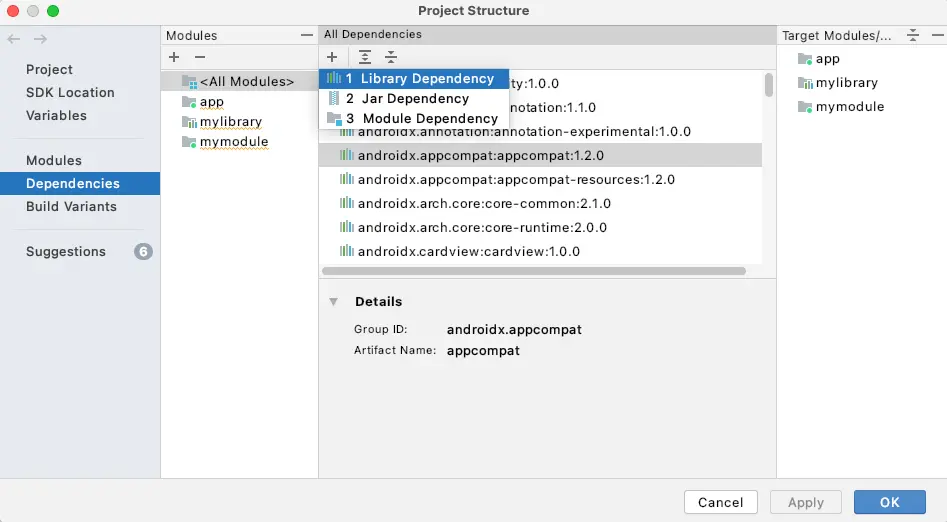
Después de compilar la librería, puedes integrarla en otro proyecto Android. Para hacerlo, sigue estos pasos:
- Añadir la librería como dependencia: En el archivo
build.gradledel proyecto principal, añade la librería como una dependencia en la seccióndependencies, indicando la ruta al archivo AAR o el repositorio donde se encuentra publicada. - Sincronizar el proyecto: Sincroniza el proyecto para que Gradle descargue y configure la librería.
- Usar la librería: Una vez sincronizado, puedes usar las clases y los recursos de la librería en tu proyecto principal.
Pruebas y Depuración
Una vez integrada, es fundamental realizar pruebas exhaustivas para asegurar la correcta funcionalidad de la librería. Utiliza las herramientas de depuración de Android Studio para identificar y solucionar cualquier problema que pueda surgir.
Publicando la Librería
Si deseas compartir tu librería con otros desarrolladores, puedes publicarla en un repositorio de código como Maven Central o JitPack. Esto facilita su integración en otros proyectos.
Tabla Comparativa: Librerías JAR vs. AAR
| Característica | JAR | AAR |
|---|---|---|
| Formato | Archivo Java | Archivo Android |
| Recursos | No incluye | Incluye recursos (layouts, drawables, etc.) |
| Manifiesto | No incluye | Incluye manifiesto Android |
| Uso en Android | Posible, pero limitado | Recomendado para proyectos Android modernos |
| Compatibilidad | Más amplio | Específico para Android |
Consultas Habituales
- ¿Cómo soluciono un error de compilación? Revisa los mensajes de error proporcionados por Gradle. Verifica la configuración del archivo
build.gradle, las dependencias y la compatibilidad de las versiones. - ¿Cómo depuro mi librería? Utiliza el depurador de Android Studio para establecer puntos de interrupción y examinar el estado de las variables durante la ejecución.
- ¿Cómo publico mi librería en un repositorio? Sigue las instrucciones del repositorio elegido (Maven Central, JitPack, etc.).
La compilación de una librería Android puede parecer compleja al principio, pero siguiendo estos pasos y comprendiendo los conceptos básicos, podrás crear y utilizar librerías de manera eficiente para mejorar tus proyectos de desarrollo Android.
Si quieres conocer otros artículos parecidos a Cómo compilar una librería android para desarrolladores puedes visitar la categoría Libros y Librerías.