
17/02/2012
Comparar hojas de cálculo dentro del mismo libro de Excel puede ser una tarea sencilla o compleja dependiendo de tus necesidades. A continuación, exploraremos diferentes métodos para comparar hojas, desde la simple visualización simultánea hasta el uso de herramientas avanzadas para detectar diferencias específicas.

Métodos para comparar hojas de Excel
Visualización en paralelo:
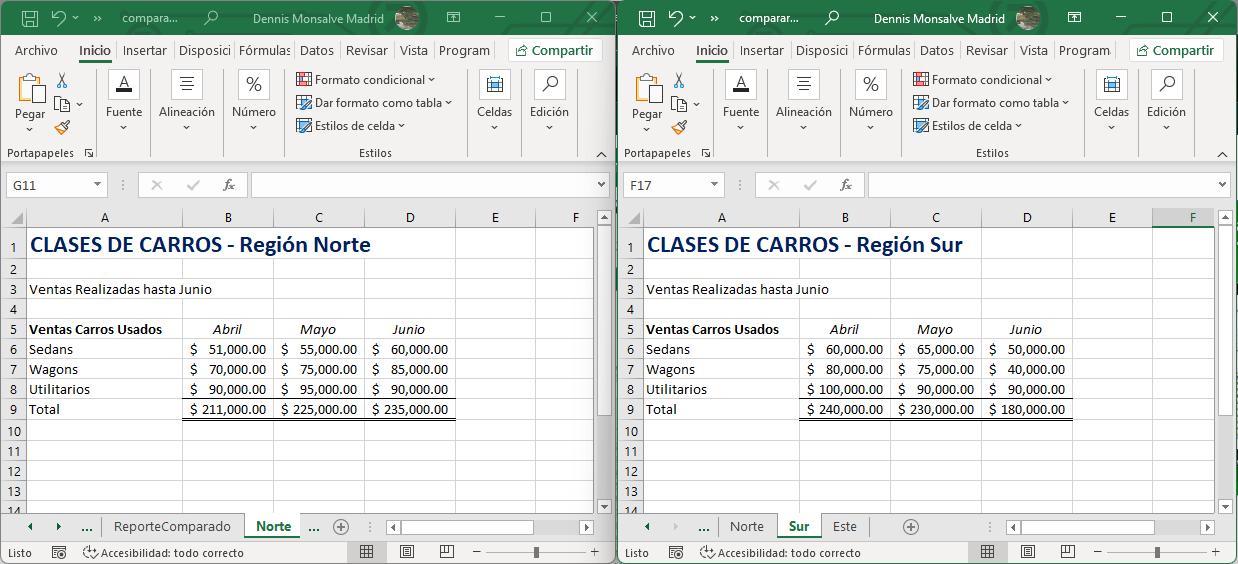
Este es el método más básico y sencillo. Si solo necesitas comparar visualmente dos hojas para identificar diferencias obvias, puedes usar la función de Vista en paralelo de Excel. Esta función te permite ver dos hojas simultáneamente, facilitando la comparación visual.
- Abre el libro de Excel.
- Selecciona la pestaña "Vista".
- En el grupo "Ventana", haz clic en "Ver en paralelo".
- Selecciona la hoja que deseas comparar con la activa.
Si tienes más de dos hojas abiertas, Excel te mostrará un cuadro de diálogo para seleccionar la hoja con la que deseas comparar.
Uso de la herramienta Comparación de hojas de cálculo (Spreadsheet Compare):
Para comparaciones más detalladas y precisas, especialmente si necesitas identificar cambios específicos en fórmulas, formatos o macros, la herramienta Comparación de hojas de cálculo es una opción poderosa. Sin embargo, ten en cuenta que esta herramienta solo está disponible en ciertas versiones de Microsoft Office (Office Profesional Plus 2013, 2016, 2019 o Microsoft 365 Apps para empresas).
La herramienta Comparación de hojas de cálculo te permite:
- Comparar dos libros de Excel , identificando diferencias en valores, fórmulas, formato y macros.
- Resaltar las diferencias con códigos de colores para facilitar la identificación.
- Analizar los cambios en detalle, mostrando el historial de modificaciones.
Para utilizar esta herramienta:

- Abre la herramienta Comparación de hojas de cálculo.
- Selecciona las dos hojas (o libros) que deseas comparar.
- Elige las opciones de comparación (fórmulas, formato, macros, etc.).
- Ejecuta la comparación. La herramienta mostrará los resultados en una interfaz de dos paneles, destacando las diferencias.
Comparación manual (celda por celda):
Para hojas de cálculo pequeñas, la comparación manual puede ser una opción viable. Simplemente revisa cada celda de ambas hojas, buscando diferencias en los valores o en el formato. Si bien es el método más lento, es útil para entender a profundidad cada cambio individual.
Fórmulas para comparar datos:
Para casos específicos, puedes utilizar fórmulas de Excel para comparar el contenido de dos hojas. Por ejemplo, puedes usar la función SI para comparar valores en celdas correspondientes y mostrar un resultado que indique si son iguales o diferentes.

Ejemplo:

=SI(Hoja1!A1=Hoja2!A1; "Iguales"; "Diferentes")
Esta fórmula compara el valor de la celda A1 de la Hoja1 con el valor de la celda A1 de la HojaSi son iguales, muestra "Iguales"; si son diferentes, muestra "Diferentes". Puedes adaptar esta fórmula para comparar rangos de celdas o utilizar otras funciones como CONTAR.SI o COINCIDIR para detectar coincidencias o diferencias.

Consultas habituales al comparar hojas de Excel:
- ¿Cómo identificar celdas modificadas? La herramienta Comparación de hojas de cálculo resalta las celdas modificadas con colores específicos. Si no utilizas esa herramienta, la comparación manual o las fórmulas de Excel son las alternativas.
- ¿Cómo comparar únicamente ciertas columnas? En la herramienta Comparación de hojas de cálculo puedes especificar las columnas a comparar. En una comparación manual, solo revisa las columnas deseadas. Las fórmulas también permiten seleccionar las columnas a comparar.
- ¿Cómo gestionar hojas con un gran volumen de datos? Para hojas con un gran número de filas y columnas, la herramienta Comparación de hojas de cálculo es fundamental. Para una comparación manual o con fórmulas, se recomienda dividir el trabajo en secciones o utilizar macros.
- ¿Cómo comparar formatos de celda? La herramienta Comparación de hojas de cálculo permite identificar diferencias en el formato de las celdas (fuentes, colores, alineación, etc.). La comparación manual también permite detectar esas diferencias.
- ¿Cómo automatizar el proceso de comparación? Puedes usar macros de VBA para automatizar la comparación y generar informes con los resultados. Las macros son ideales para tareas repetitivas.
Tabla comparativa de métodos de comparación:
| Método | Complejidad | Precisión | Automatización | Volumen de datos |
|---|---|---|---|---|
| Visualización en paralelo | Baja | Baja | No | Pequeño |
| Comparación de hojas de cálculo | Media | Alta | Sí (con macros) | Grande |
| Comparación manual | Baja | Media | No | Pequeño |
| Fórmulas de Excel | Media | Media | Sí (con macros) | Medio |
Recuerda que la mejor opción para comparar dos hojas de Excel dependerá del tamaño de tus datos, la precisión requerida y tu nivel de experiencia con Excel. Considera cuidadosamente tus necesidades antes de elegir un método.
Consejos adicionales:
- Crea copias de seguridad de tus hojas de cálculo antes de realizar cualquier comparación, especialmente si utilizas la herramienta Comparación de hojas de cálculo.
- Limpia tus datos antes de la comparación, eliminando datos irrelevantes o inconsistencias que puedan interferir con el proceso.
- Si utilizas macros , asegúrate de que estén correctamente escritas y probadas antes de ejecutarlas en tus hojas de cálculo.
Con estas estrategias y herramientas, puedes comparar eficazmente dos hojas de Excel dentro del mismo libro, optimizando tu flujo de trabajo y obteniendo resultados precisos.
Si quieres conocer otros artículos parecidos a Cómo comparar dos hojas de excel en el mismo libro puedes visitar la categoría Libros y Librerías.