
31/12/2012
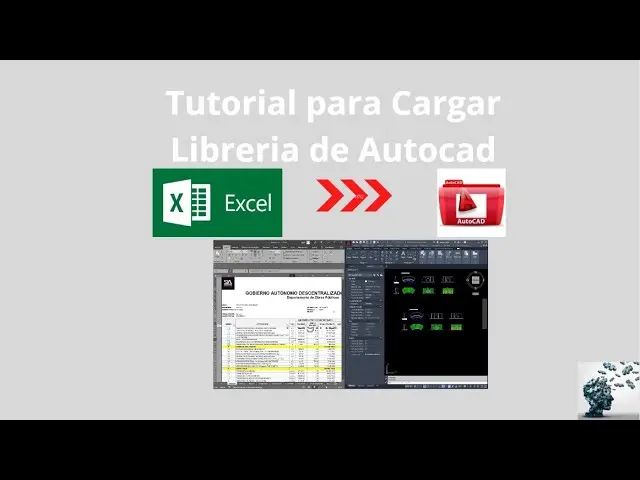
AutoCAD, el software de diseño asistido por computadora (CAD) líder en la industria, permite a los usuarios trabajar con una amplia gama de objetos y herramientas. Una parte fundamental de este flujo de trabajo eficiente es la capacidad de cargar y gestionar librerías de bloques, que contienen objetos predefinidos y símbolos que se pueden insertar en los dibujos. Esta tutorial abarca todo lo necesario para comprender y dominar el proceso de carga de librerías en AutoCAD, cubriendo desde los métodos básicos hasta técnicas avanzadas para optimizar tu flujo de trabajo.

Métodos para cargar librerías en AutoCAD
Existen varias maneras de cargar librerías en AutoCAD, cada una con sus propias ventajas y desventajas. La mejor opción dependerá del tipo de librería, su formato y tus necesidades específicas. A continuación, detallamos los métodos más comunes:
Utilizando el comando _INSERTAR_
Este es el método más básico y ampliamente utilizado. El comando _INSERTAR_ permite insertar bloques desde archivos DWG o archivos externos que contengan definiciones de bloques. La secuencia de pasos es la siguiente:
- Abre el archivo DWG en el que deseas insertar los bloques.
- Escribe el comando _INSERTAR_ en la línea de comandos.
- Busca y selecciona el archivo que contiene la librería de bloques. Puedes navegar por tu sistema de archivos para encontrar el archivo deseado (por ejemplo, un archivo .dwg).
- Selecciona el bloque que deseas insertar de la librería. Se mostrará una lista de los bloques disponibles en el archivo seleccionado.
- Especifica la ubicación en el dibujo donde quieres insertar el bloque. Puedes hacer clic en la pantalla o introducir las coordenadas manualmente.
- (Opcional) Define la escala del bloque. Puedes ajustar el tamaño del bloque insertándolo a una escala diferente a la original.
- (Opcional) Define el ángulo de rotación del bloque.
Este método es ideal para insertar bloques individuales de una librería o para trabajar con librerías relativamente pequeñas.
Cargando un archivo DWG como una referencia externa (XREF)
Las referencias externas (XREFs) son una forma poderosa de trabajar con librerías en AutoCAD. En lugar de insertar los bloques directamente, se adjunta el archivo de la librería como una referencia. De esta forma, cualquier cambio realizado en el archivo de la librería se reflejará automáticamente en el dibujo. Para cargar un archivo como XREF:
- Utiliza el comando _XREF_ (o _ATTACH_).
- Busca y selecciona el archivo de la librería.
- Especifica la ubicación y escala (opcional).
Las XREFs son especialmente útiles para gestionar grandes librerías o cuando se necesita mantener la consistencia entre varios dibujos. Un beneficio adicional es que solo se carga la librería cuando es necesario, optimizando el rendimiento.

Utilizando paletas de herramientas
AutoCAD permite crear paletas de herramientas personalizadas que contienen bloques y otros elementos frecuentemente utilizados. Esta opción ofrece una forma organizada y visual de acceder a los bloques de tu librería. Para utilizar una paleta de herramientas:
- Crea una nueva paleta de herramientas o abre una existente.
- Agrega los bloques que deseas a la paleta.
- Accede a la paleta desde la interfaz de usuario de AutoCAD.
Esta opción es muy eficiente si necesitas acceder regularmente a un conjunto específico de bloques.
Consejos para la gestión eficiente de librerías en AutoCAD
Para maximizar el rendimiento y la organización de tus librerías, considera las siguientes recomendaciones:
- Organiza tus librerías en carpetas lógicas para facilitar la búsqueda y el acceso a los bloques.
- Nombra tus bloques de forma descriptiva para evitar confusiones.
- Utiliza un sistema de nomenclatura consistente para todos tus bloques.
- Crea librerías de bloques temáticas , agrupando objetos relacionados (ej: mobiliario, arquitectura, electricidad).
- Mantén tus librerías actualizadas y elimina bloques obsoletos para evitar desorden y mejorar el rendimiento.
- Considera el uso de herramientas de gestión de bibliotecas de terceros para simplificar el proceso de organización y gestión.
Consultas habituales sobre la carga de librerías en AutoCAD
A continuación, respondemos algunas de las preguntas más frecuentes sobre la carga de librerías en AutoCAD:
¿Cómo puedo importar una librería de bloques de otro programa de CAD?
La mejor forma de importar una librería de otro programa de CAD es exportando los bloques como archivos DXF o DWG y luego importándolos a AutoCAD usando el comando _INSERTAR_ o _XREF_.
¿Qué pasa si la librería contiene errores?
Si la librería contiene errores, es posible que AutoCAD no pueda cargarla correctamente. En este caso, verifica la integridad del archivo y busca errores en la definición de los bloques. Si el problema persiste, intenta contactar al creador de la librería.
¿Puedo crear mis propias librerías de bloques?
Sí, puedes crear tus propias librerías de bloques guardando bloques individuales como archivos DWG separados, o creando una biblioteca de bloques dentro de un único archivo DWG.

¿Cuál es la diferencia entre insertar un bloque e insertar una referencia externa (XREF)?
Insertar un bloque copia el bloque en el dibujo, mientras que una referencia externa mantiene una conexión al archivo original, actualizando el dibujo si se modifican los bloques en el archivo original.
Tabla comparativa de métodos para cargar librerías
| Método | Ventajas | Desventajas |
|---|---|---|
| _INSERTAR_ | Simple y rápido para bloques individuales | No actualiza si el bloque original cambia |
| XREF | Actualiza si el bloque original cambia, ideal para grandes librerías | Mayor complejidad |
| Paletas de herramientas | Acceso organizado y visual a bloques | Requiere configuración inicial |
Dominar la carga de librerías en AutoCAD es esencial para cualquier usuario que busca optimizar su flujo de trabajo y mejorar la eficiencia. Aplicando las técnicas y consejos descritos en esta tutorial, podrás gestionar tus librerías de forma efectiva y sacar el máximo provecho de las capacidades de AutoCAD.
Si quieres conocer otros artículos parecidos a Cómo cargar una librería en autocad puedes visitar la categoría Libros y Librerías.