

20/01/2006
Cargar materiales en SketchUp es esencial para dar vida a tus diseños. Ya sea que estés trabajando en un proyecto arquitectónico, un diseño de interiores o una representación 3D, la correcta aplicación de texturas y materiales puede marcar la diferencia entre un modelo simple y una creación detallada y realista. A continuación, te guiaremos a través de los diferentes métodos para importar y gestionar materiales en tu librería de SketchUp, respondiendo a las preguntas más frecuentes de los usuarios.
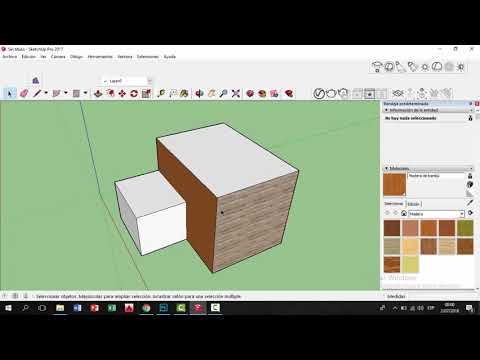
Importar Materiales desde Archivos Externos
Una de las maneras más comunes de añadir materiales a SketchUp es importándolos desde archivos externos. Esto te permite utilizar imágenes, texturas y materiales pre-creados para enriquecer tus modelos. El proceso es bastante intuitivo:
- Abre SketchUp: Inicia el programa y carga el archivo en el que deseas trabajar.
- Selecciona 'Archivo > Importar': Esta opción te permitirá navegar por tu sistema de archivos para encontrar el material que deseas importar.
- Busca y selecciona el archivo: Navega hasta la ubicación del archivo de imagen (por ejemplo, JPG, PNG, TGA) o el archivo de material de SketchUp (.skm).
- Ajustes de importación (si corresponde): Algunos formatos pueden tener opciones de importación adicionales. Por ejemplo, al importar una imagen, puedes elegir 'Usar como textura' para aplicarla a una superficie como material.
- Importar: Una vez que hayas configurado las opciones necesarias, haz clic en 'Importar' para añadir el material a tu proyecto. El material importado se añadirá a tu paleta de materiales, listo para ser usado.
Cargar Materiales en Caras:
Una vez que has importado o creado un material, necesitas aplicarlo a las superficies de tu modelo. SketchUp ofrece una manera sencilla de hacerlo:
- Selecciona el material: En la paleta de materiales, selecciona el material que deseas aplicar.
- Selecciona la cara: En la ventana de dibujo, selecciona la cara o las caras a las que quieres aplicar el material. Puedes usar la herramienta de selección para seleccionar una o varias caras.
- Aplica el material: Haz clic en la cara seleccionada. El material se aplicará automáticamente a la superficie.
Utilizar la Herramienta de Muestreo:
La herramienta de muestreo te permite copiar las propiedades de un material existente y aplicarlo a otras superficies. Es muy útil para mantener la consistencia en tus modelos.
- Activa la herramienta: Selecciona la herramienta de cuentagotas (se parece a un bote de pintura).
- Muestrea el material: Haz clic en la cara que contiene el material que deseas copiar. El material se cargará en la herramienta de muestreo.
- Aplica el material: Haz clic en las caras a las que deseas aplicar el material copiado.
Añadir Componentes desde Otros Archivos de SketchUp:
Además de materiales individuales, puedes importar componentes completos desde otros archivos de SketchUp. Esto es particularmente útil para reutilizar elementos ya diseñados o para incorporar modelos complejos a tu proyecto.
- Abre el modelo: Abre el modelo de SketchUp en el que deseas importar el componente.
- Selecciona 'Archivo > Importar': Navega hasta el archivo de SketchUp (.skp) que contiene el componente que deseas añadir.
- Selecciona el archivo: Selecciona el archivo .skp y haz clic en 'Abrir'.
- Coloca el componente: Una vez importado, se mostrará un componente que puedes colocar en tu modelo haciendo clic en el área de dibujo.
Copiar Materiales:
Para ahorrar tiempo, puedes copiar materiales existentes en lugar de crearlos desde cero. Si tienes SketchUp 2017 o superior, puedes utilizar un archivo temporal para copiar materiales:
- Renombra el material original: Cambia el nombre del material original al nombre que deseas para la copia.
- Guarda como un archivo SKM: Guarda el material como un archivo .skm con el nuevo nombre.
- Restaura el nombre original: Vuelve a cambiar el nombre del material original a su nombre anterior.
- Carga el material copiado: Carga el archivo .skm recién creado a tu colección de materiales.
Nota: En versiones anteriores, los atributos de los materiales no se guardaban correctamente en los archivos .skm. Esto se solucionó en versiones posteriores.
Consultas Habituales sobre la Carga de Materiales en SketchUp
| Pregunta | Respuesta |
|---|---|
| ¿Cómo importo una imagen como textura? | Selecciona 'Archivo > Importar', elige tu imagen y selecciona 'Usar como textura'. |
| ¿Puedo copiar materiales entre modelos de SketchUp? | Sí, puedes guardar materiales como archivos .skm e importarlos en otros modelos. |
| ¿Cómo aplico un material a varias caras a la vez? | Selecciona varias caras usando la herramienta de selección y luego aplica el material. |
| ¿Qué formatos de imagen son compatibles con SketchUp? | SketchUp admite una amplia gama de formatos de imagen, incluyendo JPG, PNG, TGA, entre otros. |
| ¿Dónde se guarda mi librería de materiales? | La ubicación de la librería de materiales puede variar según la versión de SketchUp y la configuración del sistema. |
Consejos y Trucos Adicionales:
- Organiza tus materiales: Crea carpetas y nombres descriptivos para tus materiales para facilitar su búsqueda y organización.
- Experimenta con diferentes materiales: Prueba diferentes texturas y colores para lograr el efecto deseado en tus diseños.
- Utiliza materiales de alta resolución: Para obtener mejores resultados, utiliza imágenes de alta resolución para tus texturas.
- Crea tus propios materiales: SketchUp permite crear materiales personalizados con opciones avanzadas de configuración.
Esperamos que esta tutorial te ayude a dominar la carga y gestión de materiales en SketchUp. Con la práctica, te convertirás en un experto en crear modelos realistas y atractivos.
Si quieres conocer otros artículos parecidos a Cómo cargar materiales a la librería de sketchup puedes visitar la categoría Libros y Librerías.