
20/07/2009
Ableton Live es un DAW (Digital Audio Workstation) potente y versátil, especialmente conocido por sus capacidades para trabajar con samples. Ya seas un productor de hip-hop buscando samples de soul, un creador de Lo-Fi que necesita sonidos ambientales, o un artista electrónico investigando texturas únicas, dominar la importación y organización de sonidos es crucial. Esta tutorial te mostrará diversas técnicas para cargar sonidos en Ableton Live, desde archivos individuales hasta packs completos, optimizando tu flujo de trabajo y maximizando tu creatividad.

Importando archivos de audio individuales
Aunque Ableton incluye una librería de sonidos, la mayoría de productores buscan sus propios samples. Existen dos métodos principales para importar archivos de audio:
- Ve a "Crear" en la barra de menú.
- Selecciona "Importar archivo de audio".
- Busca y selecciona el archivo de audio que deseas importar.
Este método es sencillo pero lento para múltiples archivos. Solo permite importar uno a la vez.
Método 2: Arrastrar y soltar (Drag and Drop)
Este es el método más eficiente, especialmente para varios archivos. Simplemente:
- Abre Ableton Live y la carpeta con tus archivos de audio.
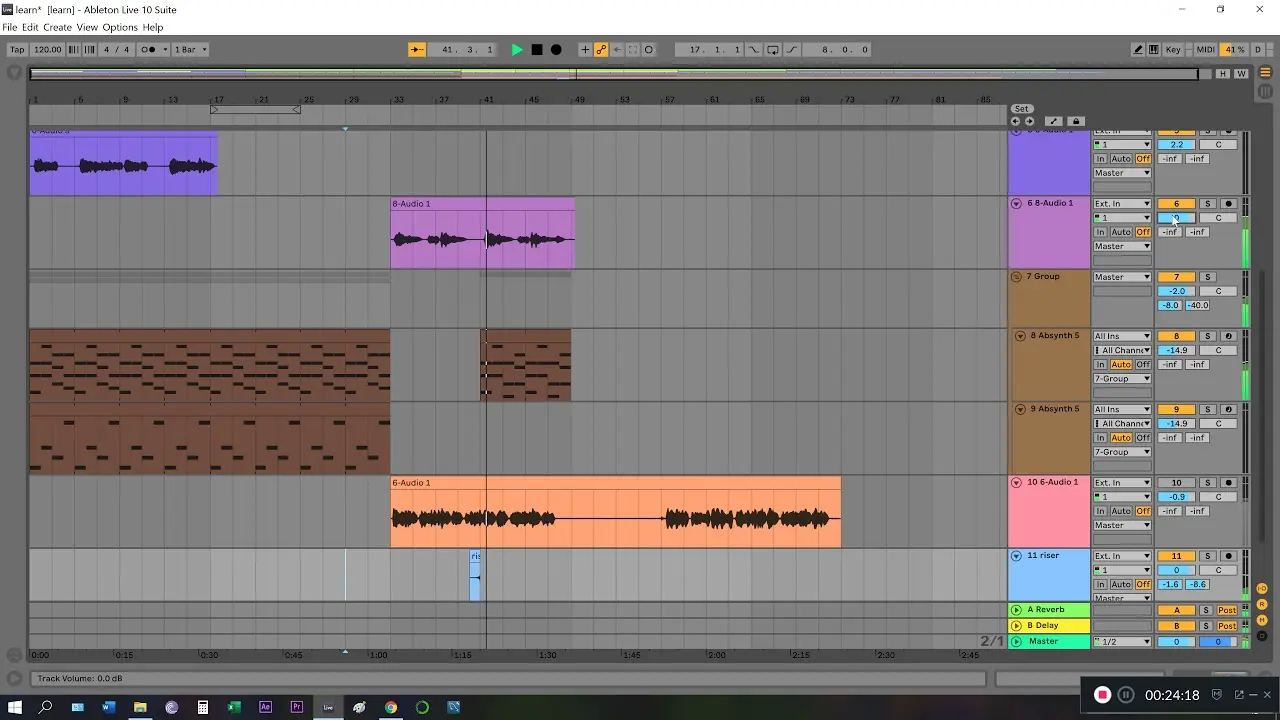
- Arrastra y suelta los archivos de audio a una nueva pista en Ableton.
- Para colocar cada archivo en una pista separada, mantén presionada la tecla Cmd (Mac) o Ctrl (Windows) mientras arrastras.
Este método es ideal para importar stems de una canción que deseas remixar.

Añadiendo Sample Packs a Ableton Live
Construir una librería de samples robusta es esencial para cualquier productor. Los sample packs ofrecen una gran variedad de sonidos listos para usar. Aquí te explicamos cómo añadirlos:
Organización: La clave del éxito
Antes de importar, crea una carpeta llamada "Samples" (o similar) para organizar tus packs. Esto evitará el desorden y facilitará la búsqueda de sonidos.

Método 1: Añadir carpeta a la librería de Ableton
- Descarga tu sample pack y guárdalo en la carpeta "Samples".
- En el menú de la izquierda de Ableton Live (bajo "Lugares"), selecciona "Añadir carpeta".
- Selecciona la carpeta "Samples". Los sonidos del pack aparecerán en tu librería de Ableton.
Método 2: Arrastrar y soltar la carpeta
Simplemente arrastra y suelta la carpeta "Samples" directamente en la columna "Lugares" de Ableton. Este método es rápido pero puede desordenar la columna si añades muchas carpetas.
Gestionando tu librería
Es importante mantener tu librería organizada. Elimina o archiva samples de baja calidad o que no utilizas. Esto optimizará tu flujo de trabajo y acelerará la búsqueda de sonidos.
Instalando Ableton Packs
Ableton ofrece "Live Packs", que incluyen sets, samples, presets y más. Para instalarlos:
- Descarga el pack a tu computadora.
- En Ableton, ve a "Archivo" > "Instalar Pack".
- Busca y selecciona el pack descargado.
Los Live Packs contienen más que solo samples; incluyen instrumentos MIDI, efectos y canciones de demostración. Analiza todo su contenido.
Utilizando sonidos de terceros (VSTs)
Muchos productores complementan la librería de Ableton con sonidos de terceros, como plugins VST. Aquí te mostramos cómo añadirlos:
- Descarga el plugin VST.
- Instala el plugin en tu carpeta VST (usualmente ubicada en Library > Audio > Plug-Ins > VST en Mac, o en la carpeta equivalente en Windows).
- En Ableton, ve a Preferencias > Plugins > "Rescanear Plugins".
- El plugin aparecerá en tu librería de Ableton.
Este proceso es similar para plugins AU (Audio Units), pero se instalan en la carpeta correspondiente a los AU.
Consejos adicionales para gestionar tu librería de sonidos
- Prioriza la calidad sobre la cantidad: Opta por packs de alta calidad que se ajusten a tu estilo musical.
- Organiza tus samples por género o instrumento: Crea subcarpetas dentro de la carpeta "Samples" para una mejor organización.
- Utiliza nombres descriptivos para tus archivos: Facilita la búsqueda de samples específicos.
- Realiza backups regulares de tu librería de samples: Evita la pérdida de datos.
- No sobrecargues tu CPU: Importa solo los samples que necesitas para tu proyecto actual.
Tabla Comparativa de Métodos de Importación
| Método | Ventajas | Desventajas |
|---|---|---|
| Menú (Importar archivo de audio) | Simple e intuitivo | Lento para múltiples archivos |
| Arrastrar y soltar | Rápido y eficiente para múltiples archivos | Requiere más organización |
| Añadir carpeta | Organizado y fácil de gestionar | Requiere una carpeta pre-organizada |
| Arrastrar y soltar carpeta | Rápido, pero puede desorganizar la columna "Lugares" | Requiere una carpeta pre-organizada |
Consultas habituales
- ¿Cómo busco un sample específico en mi librería de Ableton? Utiliza la función de búsqueda de Ableton Live. Puedes buscar por nombre de archivo, etiquetas o palabras clave.
- ¿Puedo importar archivos de audio con diferentes formatos? Sí, Ableton Live soporta una variedad de formatos de audio, como WAV, AIFF, MP
- ¿Qué pasa si mi sample tiene un tempo diferente al de mi proyecto? Ajusta el tempo del sample en Ableton Live para que coincida con el tempo de tu proyecto.
- ¿Cómo organizo mejor mi librería de samples? Crea una estructura de carpetas lógica y utiliza nombres de archivos descriptivos. Considera usar un sistema de etiquetas.
Dominar la carga y organización de sonidos en Ableton Live es fundamental para un flujo de trabajo eficiente y una producción musical exitosa. Experimenta con los diferentes métodos descritos en esta tutorial y encuentra el que mejor se adapte a tu estilo de trabajo. Recuerda que la organización es clave para mantener tu librería de sonidos manejable y accesible.
Si quieres conocer otros artículos parecidos a Cómo cargar sonidos en la librería de ableton live para principiantes y expertos puedes visitar la categoría Libros y Librerías.