
25/10/2004
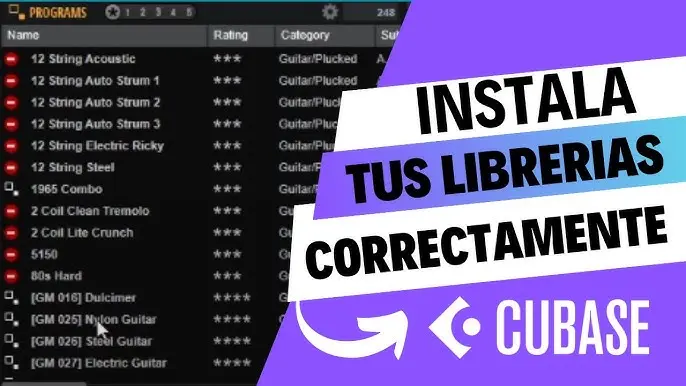
Cubase, el potente software de producción musical de Steinberg, ofrece una gran variedad de herramientas para crear y editar música. Sin embargo, para muchos usuarios, una de las tareas más desafiantes es la de cargar y gestionar correctamente sus librerías de instrumentos virtuales y samples. Esta tutorial exhaustiva te proporcionará una comprensión completa de cómo cargar tus librerías en Cubase, desde los métodos más básicos hasta las técnicas avanzadas para optimizar tu flujo de trabajo.

¿Qué son las librerías en Cubase?
Las librerías en Cubase son colecciones de instrumentos virtuales (VSTi), samples y otros recursos de audio que puedes utilizar para enriquecer tus proyectos musicales. Estas librerías pueden incluir sonidos de instrumentos acústicos, sintetizadores, efectos, percusiones y mucho más. La capacidad de cargar y gestionar eficazmente estas librerías es fundamental para cualquier usuario de Cubase, ya sea principiante o profesional.
Métodos para cargar librerías en Cubase
Existen varias maneras de cargar librerías en Cubase, dependiendo del tipo de librería y de tu configuración. A continuación, detallamos los métodos más comunes:
El MediaBay de Cubase es una herramienta poderosa para gestionar y acceder a tus archivos de audio y librerías. Para cargar una librería a través del MediaBay:
- Abre el MediaBay: Puedes acceder al MediaBay desde la pestaña "Ventana" en la barra de menú.
- Navega hasta la ubicación de tu librería: Busca la carpeta que contiene tus archivos de instrumentos virtuales o samples.
- Selecciona los archivos: Selecciona los archivos que deseas cargar. Puedes seleccionar múltiples archivos manteniendo presionada la tecla Ctrl (o Cmd en Mac).
- Arrastra y suelta: Arrastra los archivos seleccionados hacia la pista de audio o MIDI donde deseas utilizarlos.
Ventajas: Método intuitivo y visual, ideal para usuarios que recién comienzan a trabajar con Cubase.
Desventajas: Puede ser menos eficiente para gestionar librerías grandes y complejas.
Otra forma de cargar librerías es utilizando el menú "Archivo". Este método es especialmente útil para cargar librerías completas o archivos individuales:
- Abre el menú "Archivo": Selecciona "Archivo" en la barra de menú.
- Selecciona "Abrir": Elige la opción "Abrir" para buscar y seleccionar la librería que deseas cargar.
- Navega hasta la ubicación de tu librería: Busca y selecciona la carpeta que contiene la librería.
- Selecciona el archivo de la librería: Selecciona el archivo de la librería (generalmente con extensión .dll, .vst, .nki, etc.).
- Abre el archivo: Haz clic en "Abrir" para cargar la librería en Cubase.
Ventajas: Método sencillo y directo para cargar archivos individuales.
Desventajas: Puede ser menos eficiente para gestionar múltiples archivos o librerías grandes.
A través de los plugins VST
Muchos instrumentos virtuales vienen en formato VST. Para cargar una librería VST:
- Abre el panel de plugins VST: Busca el panel de inserción de plugins en tu pista de audio o MIDI.
- Busca tu plugin VST: Selecciona el plugin VST que contiene tu librería.
- Carga el plugin: Haz clic en "Aceptar" o "OK" para cargar el plugin en tu pista.
Ventajas: Método eficiente para cargar instrumentos virtuales VST.
Desventajas: Requiere conocimiento previo sobre los plugins VST y su funcionamiento.
Solución de problemas comunes
A continuación, se presentan algunos problemas comunes que los usuarios pueden encontrar al cargar librerías en Cubase y sus posibles soluciones:
La librería no aparece en la lista de plugins
Posibles causas:

- La librería no está instalada correctamente.
- La ruta de la librería no está configurada correctamente en Cubase.
- La librería es incompatible con la versión de Cubase que estás utilizando.
Soluciones:
- Verifica que la librería esté instalada correctamente en la carpeta de plugins de Cubase.
- Configura la ruta de la librería en las preferencias de Cubase.
- Asegúrate de que la librería sea compatible con tu versión de Cubase.
La librería se carga, pero no se reproducen los sonidos
Posibles causas:
- El archivo de la librería está dañado.
- Hay un conflicto con otros plugins.
- La configuración de audio de Cubase no está configurada correctamente.
Soluciones:
- Verifica la integridad del archivo de la librería.
- Desactiva otros plugins para descartar conflictos.
- Verifica la configuración de audio de Cubase.
Errores al cargar la librería
Posibles causas:
- Problemas con los controladores de audio.
- Falta de memoria RAM.
- Conflictos de software.
Soluciones:
- Actualiza los controladores de audio.
- Cierra programas innecesarios para liberar memoria RAM.
- Realiza un escaneo de malware.
Consejos adicionales para optimizar el rendimiento
Para optimizar el rendimiento de Cubase al cargar librerías, considera lo siguiente:
- Organiza tus librerías: Crea una estructura de carpetas clara y organizada para tus librerías.
- Utiliza librerías de alta calidad: Aunque las librerías grandes requieren más recursos, la calidad del sonido suele mejorar.
- Administra el uso de la memoria RAM: Cierra programas innecesarios para liberar memoria RAM cuando trabajas con librerías grandes.
- Actualiza tus controladores: Mantén tus controladores de audio actualizados para evitar problemas de compatibilidad.
- Considera el uso de discos SSD: Los discos SSD mejoran el rendimiento considerablemente en la carga y acceso a archivos.
Tabla comparativa de métodos para cargar librerías
| Método | Ventajas | Desventajas |
|---|---|---|
| MediaBay | Intuitivo, visual | Menos eficiente para librerías grandes |
| Menú "Archivo" | Sencillo, directo | Menos eficiente para múltiples archivos |
| Plugins VST | Eficiente para VSTi | Requiere conocimiento de plugins |
Recuerda que la mejor manera de cargar tus librerías dependerá de tus necesidades y preferencias. Experimenta con los diferentes métodos para encontrar el que mejor se adapte a tu flujo de trabajo. Con la práctica y la comprensión de las herramientas de Cubase, podrás gestionar tus librerías de forma eficiente y aprovechar al máximo el potencial de este potente software de producción musical.
Si quieres conocer otros artículos parecidos a Cómo cargar mi librería en cubase puedes visitar la categoría Libros y Librerías.