
19/02/2017
Aprender a gestionar tus archivos en la librería de Silhouette Studio es fundamental para optimizar tu flujo de trabajo y aprovechar al máximo las capacidades de tu máquina de corte. Este artículo te guiará paso a paso sobre cómo agregar archivos a tu biblioteca, incluyendo consejos importantes para mantener tus diseños seguros y accesibles.

Importando archivos a la librería de Silhouette Studio
La forma más sencilla de añadir archivos a tu librería de Silhouette Studio es mediante la función de arrastrar y soltar. Este método te permite importar múltiples archivos simultáneamente, lo que agiliza considerablemente el proceso.
- Abre Silhouette Studio: Inicia el programa Silhouette Studio en tu computadora.
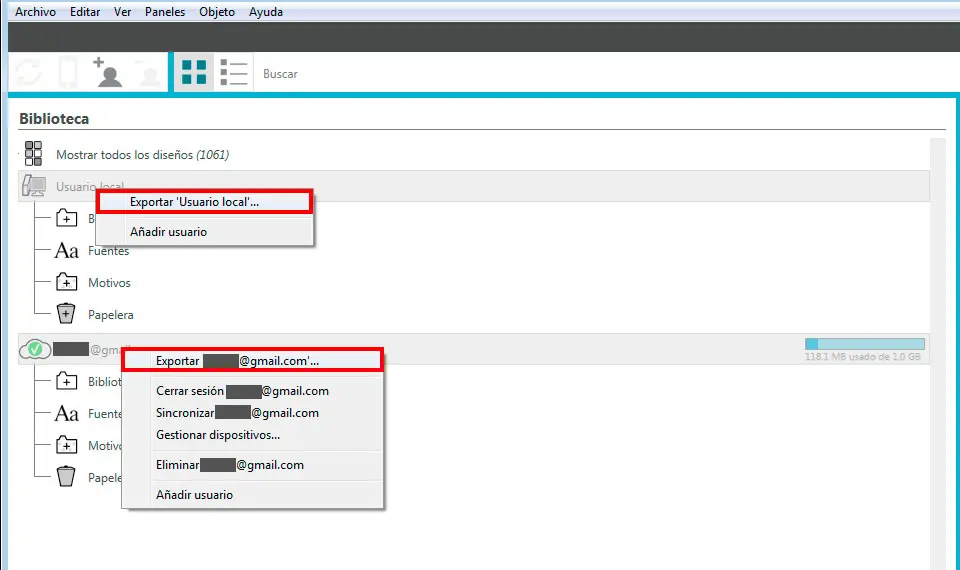
- Busca la librería: Ubica la sección de la librería dentro del programa. Su ubicación puede variar ligeramente dependiendo de la versión del software, pero generalmente se encuentra en un panel lateral o en la parte superior de la interfaz.
- Localiza los archivos: Abre la carpeta en tu computadora donde has guardado los archivos que deseas importar. Asegúrate de que sean compatibles con tu versión de Silhouette Studio. Recuerda que la compatibilidad de archivos depende de la edición de Silhouette Studio que poseas (Basic, Designer Edition, etc.).
- Selecciona los archivos: Selecciona todos los archivos que deseas importar a tu librería. Puedes hacerlo seleccionando un archivo y luego presionando Shift + clic para seleccionar un rango de archivos, o Ctrl + clic para seleccionar archivos individuales no contiguos.
- Arrastra y suelta: Arrastra los archivos seleccionados y suéltalos en la carpeta de la librería donde deseas guardarlos. Puedes crear nuevas carpetas dentro de tu librería para organizar tus archivos de manera eficiente.
Nota importante: Este método solo funciona con tipos de archivos compatibles con tu edición de Silhouette Studio. Si intentas importar un archivo incompatible, recibirás un mensaje de error.
Tipos de archivos compatibles
La compatibilidad de archivos varía según la versión de Silhouette Studio. La edición básica suele admitir menos tipos de archivos que la edición Designer Edition. Algunos de los tipos de archivos comúnmente usados son:
- SVG: Formato vectorial escalable, ideal para gráficos y diseños complejos.
- DXF: Formato de intercambio de datos, utilizado en programas de CAD.
- Studio: Formato nativo de Silhouette Studio, recomendado para preservar la máxima compatibilidad y opciones de edición.
- PNG: Formato de imagen rasterizada, adecuado para imágenes con fondo transparente.
- JPG/JPEG: Formato de imagen rasterizada, generalmente con fondo.
Para una lista completa de formatos compatibles con tu versión, consulta la ayuda o el manual de usuario de Silhouette Studio.
Importando archivos PDF (Silhouette Studio Designer Edition)
La importación de archivos PDF es una característica exclusiva de la Silhouette Studio Designer Edition. La edición básica no permite importar archivos PDF directamente.
Si tienes la Designer Edition, puedes importar archivos PDF de la misma manera que otros archivos compatibles: arrastrando y soltando desde la ubicación de los archivos en tu computadora hasta la librería de Silhouette Studio.
Sin embargo, ten en cuenta que la calidad de la importación del PDF dependerá de la calidad y complejidad del archivo PDF original. Archivos PDF complejos o con muchas capas pueden tardar más en importarse y, en algunos casos, pueden requerir ajustes manuales posteriores a la importación.

Consejos para la gestión de archivos en la librería de Silhouette
Organiza tus archivos de manera eficiente para evitar la confusión y facilitar la búsqueda de diseños específicos. Te recomendamos:
- Crear carpetas: Crea carpetas dentro de tu librería para categorizar tus diseños por proyectos, tipo de diseño, o cualquier otro criterio que te resulte útil.
- Nombrar archivos descriptivamente: Nombra tus archivos de manera clara y concisa para facilitar su identificación. Usa palabras clave que te ayuden a recordar el contenido de cada archivo.
- Realizar copias de seguridad: Siempre guarda una copia de seguridad de tus archivos en un lugar externo a la librería de Silhouette Studio. Esto protegerá tus diseños en caso de fallos del software, problemas con tu computadora, o cualquier otro imprevisto.
- Sincronización en la nube (opcional): Si utilizas la función de sincronización en la nube de Silhouette Studio, asegúrate de que está activada para acceder a tus archivos desde diferentes dispositivos.
Solución de problemas comunes
A continuación, te presentamos algunas soluciones a problemas comunes al cargar archivos en la librería de Silhouette:
Archivo no compatible:
Verifica la lista de formatos de archivo compatibles con tu versión de Silhouette Studio. Si el archivo no es compatible, intenta convertirlo a un formato compatible, como SVG o DXF.
Archivo dañado:
Si el archivo está dañado, intenta abrirlo con otro programa para verificar si se puede reparar. Si no es posible repararlo, tendrás que volver a crear el archivo.

Silhouette Studio no responde:
Cierra y vuelve a abrir Silhouette Studio. Si el problema persiste, intenta reiniciar tu computadora. Si el problema continúa, considera actualizar el software a la última versión disponible.
Tabla comparativa: Ediciones de Silhouette Studio
La siguiente tabla resume las diferencias en cuanto a la importación de archivos entre las diferentes ediciones de Silhouette Studio:
| Característica | Silhouette Studio Basic | Silhouette Studio Designer Edition |
|---|---|---|
| Importación de PDF | No | Sí |
| Importación de SVG | Sí (limitaciones) | Sí (mayor compatibilidad) |
| Importación de DXF | Sí (limitaciones) | Sí (mayor compatibilidad) |
| Número de capas | Limitado | Ilimitado |
| Otras funciones | Limitadas | Avanzadas |
Conclusión: Aprender a cargar archivos en la librería de Silhouette Studio de forma eficiente es clave para aprovechar al máximo tu máquina de corte. Con las técnicas y consejos descritos en este artículo, podrás importar y organizar tus diseños de forma sencilla y segura. Recuerda siempre hacer copias de seguridad de tus archivos para proteger tu trabajo.
Si quieres conocer otros artículos parecidos a Cómo cargar archivos en la librería de silhouette puedes visitar la categoría Libros y Librerías.