
24/08/2014
La gestión eficiente del espacio de almacenamiento en tu computadora es crucial para mantener un sistema operativo fluido y un acceso rápido a tus archivos. Una parte importante de esta gestión implica saber cómo cambiar la ubicación de tu biblioteca, ya sea la biblioteca de documentos, imágenes, música o videos. Esta tutorial te mostrará paso a paso cómo hacerlo en diferentes sistemas operativos y explorará las mejores prácticas para optimizar tus bibliotecas.

¿Qué son las bibliotecas en Windows y macOS?
Antes de adentrarnos en el proceso de cambio de ubicación, es importante entender qué son las bibliotecas. En sistemas operativos como Windows y macOS, las bibliotecas son carpetas virtuales que agrupan archivos de diferentes ubicaciones en un solo lugar. Esto facilita la organización y el acceso a tus archivos, sin importar dónde estén físicamente almacenados en tu disco duro. Las bibliotecas más comunes son:
- Documentos : Contiene archivos como documentos de texto, hojas de cálculo, presentaciones, etc.
- Imágenes : Almacena fotos y gráficos.
- Música : Guarda archivos de audio.
- Videos : Contiene archivos de video.
Cómo cambiar la dirección de la biblioteca en Windows
Cambiar la ubicación de una biblioteca en Windows implica mover la carpeta de destino y luego actualizar la configuración de la biblioteca para que apunte a la nueva ubicación. Aquí te mostramos cómo hacerlo:
Paso 1: Crear la nueva ubicación
Lo primero que debes hacer es crear una nueva carpeta en la ubicación deseada donde quieras mover tu biblioteca. Por ejemplo, si quieres mover la biblioteca de Documentos, podrías crear una carpeta llamada "Documentos" en una unidad externa o en una partición diferente del disco duro.
Paso 2: Mover la carpeta de la biblioteca
Una vez creada la nueva carpeta, puedes mover el contenido de la carpeta de la biblioteca existente a la nueva ubicación. Para esto, puedes utilizar el Explorador de archivos de Windows. Asegúrate de copiar todos los archivos y carpetas, no solo arrastrar la carpeta principal, ya que esto puede ocasionar problemas con las referencias de la biblioteca.
Paso 3: Cambiar la ubicación de la biblioteca en la configuración
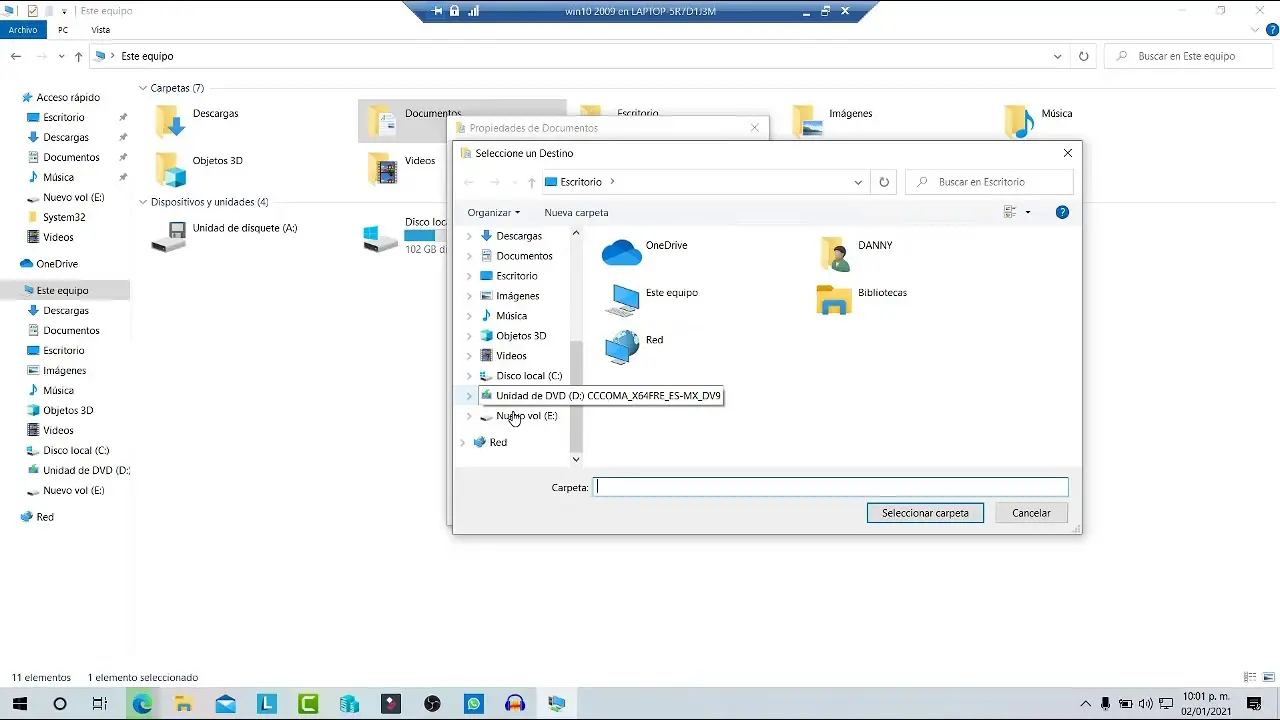
Después de mover los archivos, debes actualizar la configuración de la biblioteca para que apunte a la nueva ubicación. Para hacerlo:

- Abre el Explorador de archivos.
- Haz clic en "Este equipo".
- Haz clic con el botón derecho en la biblioteca que quieres cambiar (ej. Documentos).
- Selecciona "Propiedades".
- En la pestaña "Ubicación", haz clic en "Mover...".
- Navega hasta la nueva ubicación que creaste y selecciona la carpeta.
- Haz clic en "Aplicar" y luego en "Aceptar".
Windows actualizará la ubicación de la biblioteca. Tener en cuenta que este proceso podría tardar un tiempo dependiendo del tamaño de la biblioteca y la velocidad de tu sistema.

Cómo cambiar la dirección de la biblioteca en macOS
En macOS, el proceso es ligeramente diferente, pero igualmente sencillo. macOS utiliza el Finder para gestionar las bibliotecas.
Paso 1: Crear la nueva ubicación para la biblioteca
Al igual que en Windows, el primer paso es crear una nueva carpeta en la ubicación deseada donde quieras mover tu biblioteca. Por ejemplo, si deseas mover la biblioteca de Imágenes, crea una carpeta llamada "Imágenes" en la nueva ubicación de tu elección.
Paso 2: Mover los archivos
Luego, deberás mover manualmente todos los archivos y subcarpetas de la biblioteca existente a la nueva ubicación. Recomendamos utilizar el Finder para copiar, en lugar de mover, los archivos para tener una copia de seguridad en caso de algún problema durante el proceso. Una vez que hayas verificado que todo está copiado correctamente, puedes eliminar los archivos de la ubicación original.
Paso 3: Actualizar las referencias (opcional)
En macOS, es posible que algunas aplicaciones guarden las rutas de acceso a los archivos de la biblioteca de forma individual. Si después del cambio de ubicación encuentras que alguna aplicación no encuentra tus archivos, deberás ajustar la configuración de cada aplicación de forma manual. En muchos casos, simplemente arrastrar y soltar la nueva carpeta en la configuración de la aplicación resuelve el problema.
Consultas habituales sobre el cambio de ubicación de las bibliotecas
Aquí te presentamos algunas consultas frecuentes y sus respuestas:
| Pregunta | Respuesta |
|---|---|
| ¿Puedo mover mi biblioteca a una unidad externa? | Sí, puedes moverla a una unidad externa, pero asegúrate de que la unidad esté conectada cada vez que necesites acceder a los archivos de la biblioteca. |
| ¿Qué pasa si cancelo el proceso a mitad de camino? | Se recomienda no cancelar el proceso a mitad de camino. Si esto ocurre, intenta repetir los pasos desde el principio. |
| ¿Perderé mis archivos al cambiar la ubicación de la biblioteca? | No, no deberías perder tus archivos si sigues los pasos correctamente. Sin embargo, siempre es una buena idea realizar una copia de seguridad antes de realizar cualquier cambio importante en tu sistema. |
Mejores prácticas para la gestión de bibliotecas
- Realiza copias de seguridad regulares: Crea copias de seguridad de tus bibliotecas con regularidad para evitar la pérdida de datos en caso de falla del disco duro o cualquier otro problema.
- Optimiza el rendimiento: Al mover las bibliotecas a una unidad de estado sólido (SSD), obtendrás un mejor rendimiento al acceder a tus archivos.
- Mantén una estructura organizada: Utiliza una estructura de carpetas lógica y consistente dentro de tus bibliotecas para facilitar la búsqueda y organización de tus archivos.
- Monitoriza el espacio de almacenamiento: Controla regularmente el espacio de almacenamiento utilizado por tus bibliotecas para evitar que se llenen y afecten el rendimiento de tu sistema.
Cambiar la ubicación de una biblioteca es un proceso sencillo que puede mejorar la organización y el rendimiento de tu sistema. Recuerda seguir los pasos cuidadosamente y realizar una copia de seguridad de tus archivos antes de comenzar el proceso.
Si quieres conocer otros artículos parecidos a Cómo cambiar la dirección de la biblioteca para windows y macos puedes visitar la categoría Libros y Librerías.