
01/06/2006
LTspice, un potente simulador de circuitos electrónicos, utiliza librerías para acceder a componentes, modelos y símbolos. Aprender a gestionar estas librerías es crucial para una simulación eficiente y organizada. Este artículo te guiará a través de los diferentes métodos para modificar y optimizar la ubicación de tus librerías LTspice, abordando las consultas más frecuentes y ofreciendo soluciones prácticas.

Ubicación de las Librerías LTspice
La ubicación de las librerías en LTspice varía según la versión del software. En versiones anteriores a LTspice XVII, la estructura era más simple. Sin embargo, a partir de LTspice XVII, la gestión de las librerías se ha vuelto más flexible, ofreciendo mayor control al usuario.
LTspice XVII y posteriores:
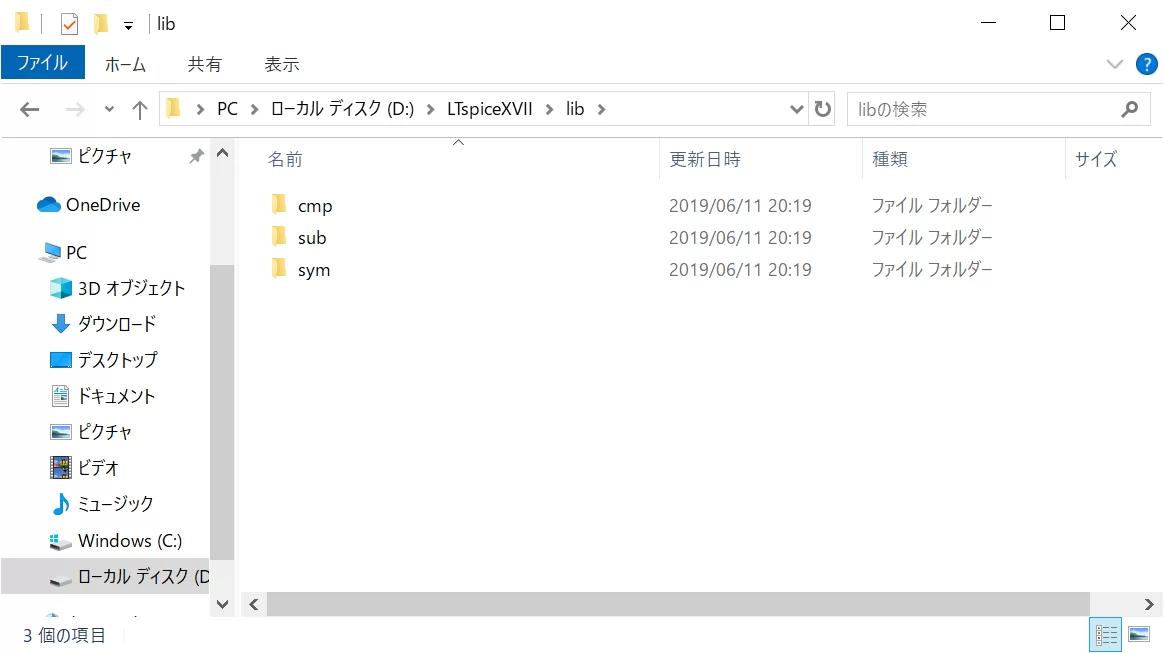
En LTspice XVII y versiones posteriores, la ubicación predeterminada de las librerías suele ser: C:\users\ . Dentro de esta carpeta, encontrarás subcarpetas como sub(para subcircuitos) y sym(para símbolos).
Sin embargo, LTspice ofrece la posibilidad de agregar rutas adicionales para librerías, lo que permite organizar tus propios modelos y símbolos en ubicaciones personalizadas. Esto se configura a través del panel de control de LTspice.
Versiones anteriores a LTspice XVII:
En versiones anteriores, la ubicación por defecto era similar, pero variaba el camino de acceso. Un ejemplo común es: C:\Program Files (x86)\LTC\LTspiceIV\lib\. En estas versiones, la flexibilidad para agregar rutas adicionales era más limitada.
Métodos para Cambiar el Directorio de la Librería
Existen varios métodos para modificar la ubicación de las librerías LTspice, cada uno con sus ventajas y desventajas.
Método 1: Agregar Rutas de Búsqueda
Este método es el recomendado para LTspice XVII y posteriores. Permite agregar rutas adicionales para buscar modelos y símbolos, sin modificar la ubicación predeterminada de las librerías. Esto se configura a través del Panel de Control de LTspice :
- Abre el Panel de Control de Windows.
- Busca "LTspice" y selecciona "Configurar las rutas de búsqueda de símbolos y librerías".
- En la ventana emergente, puedes agregar nuevas rutas haciendo clic en "Agregar". Selecciona la carpeta que contiene tus librerías personalizadas.
- Guarda los cambios.
Ventajas: Mantiene la ubicación de las librerías predeterminadas, permite la flexibilidad de usar librerías en múltiples ubicaciones, y facilita la portabilidad entre equipos si se configura correctamente.
Desventajas: Requiere configurar las rutas de búsqueda en cada equipo donde se utilice LTspice. Si no se configura correctamente, puede generar problemas de compatibilidad entre usuarios.
Método 2: Copiar Librerías a la Ubicación Predeterminada
Este método implica copiar tus librerías personalizadas a la ubicación predeterminada de LTspice. Si bien es simple, no es la mejor práctica.
Ventajas: Simple y rápido de implementar.
Desventajas: Puede generar confusión al mezclar librerías predeterminadas con librerías personalizadas, dificulta la administración de las librerías, no es escalable, y genera problemas de compatibilidad entre diferentes versiones de LTspice.
Método 3: Especificar la Ruta Completa en la Simulación
Este método implica especificar la ruta completa del archivo de la librería cada vez que se utiliza un componente en un esquema. Esto es engorroso pero a veces necesario para componentes específicos.
Ventajas: Funciona con cualquier versión de LTspice.
Desventajas: Poco práctico para proyectos grandes o para el uso de múltiples librerías. Reduce la portabilidad del proyecto.
Tipos de Archivos de Librería
Es fundamental comprender los diferentes tipos de archivos que componen las librerías LTspice. Esto te ayudará a organizar tus librerías de forma eficiente y a evitar problemas de compatibilidad.
- .lib: Archivos de librería que contienen múltiples modelos SPICE, incluyendo modelos de dispositivos y subcircuitos.
- .sub: Archivos de subcircuitos, que representan circuitos más complejos que se pueden reutilizar en otros esquemas.
- .asy: Archivos de símbolos esquemáticos, que representan visualmente los componentes en el esquema.
- .mod: Similar a los archivos .lib.
- .cir: Similar a los archivos .lib.
- .txt: A menudo se requieren archivos .txt para ser renombrados a .lib para que LTspice los reconozca.
Recomendaciones para la Gestión de Librerías
- Organización: Crea una estructura de carpetas clara y consistente para organizar tus librerías personalizadas. Esto facilitará la búsqueda y gestión de tus archivos.
- Control de Versiones: Si trabajas en proyectos colaborativos o si necesitas mantener un historial de tus cambios, considera usar un sistema de control de versiones (como Git) para gestionar tus librerías.
- Portabilidad: Evita usar rutas absolutas al referenciar librerías en tus esquemas. Utiliza rutas relativas o la configuración de rutas de búsqueda para asegurar la portabilidad de tus proyectos.
- Ubicación de los esquemas: Guardar los esquemas en la misma carpeta que los modelos y símbolos asociados simplifica la gestión y evita la necesidad de especificar rutas completas. Esta práctica es altamente recomendable para garantizar la portabilidad de tus proyectos.
- No usar la carpeta AppData: Evita guardar tus esquemas y librerías en la carpeta AppData, ya que está destinada al uso de las aplicaciones y su contenido puede eliminarse inesperadamente. Utiliza la carpeta Documentos o una ubicación similar.
Consultas Frecuentes
A continuación, se responden algunas de las consultas más frecuentes sobre la gestión de las librerías en LTspice:
¿Dónde se encuentran las librerías por defecto?
La ubicación predeterminada de las librerías depende de la versión de LTspice. Consulta las secciones anteriores para obtener información específica sobre la ubicación de las librerías en diferentes versiones.
¿Cómo agrego una nueva librería?
El método más recomendado es agregar la ruta de la nueva librería a través del Panel de Control de LTspice, como se describe en el Método
¿Por qué LTspice no encuentra mi librería?
Asegúrate de que la ruta de la librería se ha añadido correctamente al Panel de Control de LTspice o que la ruta se especifica correctamente en el esquema. Verifica también que la extensión del archivo de la librería sea la correcta (.lib, .sub, etc.)
¿Puedo usar librerías de otras versiones de LTspice?
Generalmente, sí. Sin embargo, es recomendable probar la compatibilidad antes de usar librerías de versiones diferentes a la que estás utilizando.
Tabla Comparativa de Métodos
| Método | Ventajas | Desventajas |
|---|---|---|
| Agregar Rutas de Búsqueda | Flexible, portable (si se configura correctamente), mantiene la ubicación predeterminada | Requiere configuración en cada equipo, posible incompatibilidad entre usuarios |
| Copiar Librerías a la Ubicación Predeterminada | Simple, rápido | Poco organizado, dificulta la administración, no escalable, poca compatibilidad entre versiones |
| Especificar la Ruta Completa | Funciona con cualquier versión | Impráctico para proyectos grandes, reduce la portabilidad |
La gestión eficiente de las librerías en LTspice es esencial para un flujo de trabajo fluido y la portabilidad de tus proyectos. El método de agregar rutas de búsqueda es la opción más recomendada para LTspice XVII y posteriores, ofreciendo flexibilidad y organización.
Si quieres conocer otros artículos parecidos a Cómo cambiar el directorio de la librería en ltspice puedes visitar la categoría Libros y Librerías.