
16/07/2007
Trabajar con múltiples libros de Excel en tu Mac puede ser eficiente si dominas los atajos de teclado. Este artículo te guiará a través de los métodos más rápidos para navegar entre diferentes libros de Excel sin necesidad de usar el ratón.

Atajos de Teclado Clave en Mac
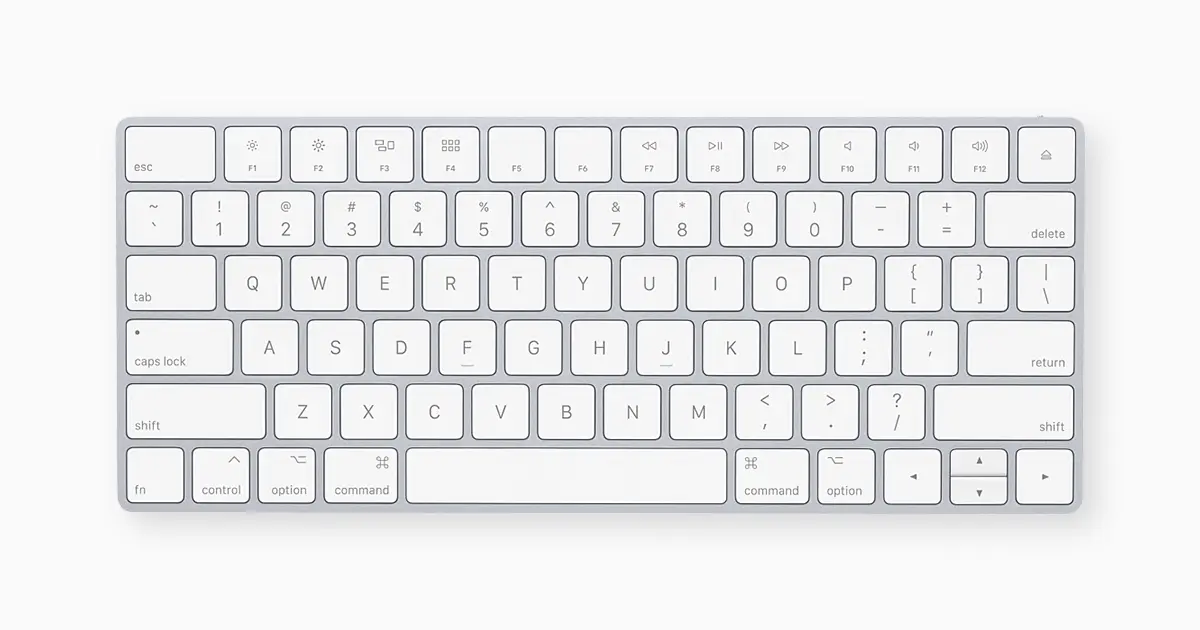
Antes de adentrarnos en cómo cambiar de libro, revisemos las teclas modificadoras cruciales en un teclado Mac:
- Comando (⌘): Equivalente a Ctrl en Windows.
- Shift (⇧): Mayúsculas.
- Opción (⌥): Equivalente a Alt en Windows.
- Control (⌃): Control.
- Fn: Función (para acceder a funciones secundarias de algunas teclas).
Estos símbolos se muestran frecuentemente en las instrucciones de atajos de teclado.
Desafortunadamente, no existe un atajo de teclado único y universal para cambiar directamente de un libro de Excel abierto a otro. La manera más eficiente de hacerlo depende de cómo tengas organizadas tus ventanas y la forma en que abriste tus archivos.
Método 1: Utilizando Cmd + Tab
Si tienes todos tus libros de Excel abiertos en ventanas separadas, la forma más rápida de cambiar entre ellos es usar el atajo de teclado Cmd + Tab. Este atajo te permite alternar entre todas las aplicaciones abiertas en tu Mac, incluyendo tus libros de Excel.
Presiona Cmd + Tab. Aparecerá una vista previa de tus aplicaciones abiertas. Usa la tecla Tab para recorrer las vistas previas hasta llegar a tu libro de Excel deseado. Suelta las teclas Cmd y Tab para seleccionar el libro.
Método 2: Usando el Dock
Si los iconos de tus libros de Excel están en el Dock, puedes hacer clic en el icono del libro al que quieres cambiar. Aunque esto no es estrictamente un atajo de teclado, es una forma rápida y visual de cambiar entre libros abiertos.

Método 3: Usando el Finder
Si tus libros están abiertos, pero no en el Dock, puedes usar el Finder para ubicarlos y abrirlos rápidamente. Este método implica una combinación de atajos y clics de ratón:
- Presiona Cmd + Espacio para abrir Spotlight.
- Escribe el nombre del libro de Excel que buscas.
- Selecciona el archivo de Excel en la lista de resultados y presiona Enter.
Este método es útil si recuerdas el nombre de archivo pero no tienes la ventana del libro abierta.
Consejos Adicionales para Mayor Eficiencia
- Organización de Ventanas: Considera organizar tus libros de Excel en un espacio de trabajo ordenado para una navegación más sencilla. Puedes usar la función de espacios en Mission Control ( Control + Flecha Arriba ) para agrupar libros relacionados.
- Atajos dentro de Excel: Una vez que estés dentro de un libro, existen muchos atajos de teclado que pueden aumentar tu productividad. Estos incluyen Cmd + S para guardar, Cmd + C para copiar, Cmd + V para pegar, etc.
- Crear Atajos Personalizados: Si realizas tareas repetitivas, puedes considerar crear atajos personalizados para automatizar acciones. Algunos softwares pueden ayudarte a asignar atajos a macros o scripts.
Tabla Comparativa de Métodos
| Método | Ventajas | Desventajas |
|---|---|---|
| Cmd + Tab | Rápido, funciona con múltiples apps | Requiere que los libros estén abiertos en ventanas separadas |
| Dock | Simple e intuitivo | Menos eficiente si hay muchos iconos en el Dock |
| Finder/Spotlight | Útil si el libro no está abierto en una ventana | Requiere teclear el nombre del archivo |
Consultas Frecuentes
¿Cómo cambio rápidamente entre hojas dentro del mismo libro?
Para cambiar entre hojas dentro del mismo libro de Excel, utiliza las teclas de flechas izquierda y derecha mientras mantienes presionada la tecla Alt.
¿Hay atajos para abrir un nuevo libro de Excel?
Sí, puedes usar Cmd + N para crear un nuevo libro de Excel.
¿Cómo puedo guardar rápidamente mis cambios?
Utiliza el atajo Cmd + S para guardar el libro actual.
Conclusión
Aunque no hay un atajo mágico para cambiar entre libros de Excel en un solo paso, la combinación de Cmd + Tab, el uso del Dock y la búsqueda a través del Finder te permitirá navegar entre tus libros de forma eficiente. Recuerda practicar estos atajos para que se conviertan en una segunda naturaleza y mejoren significativamente tu flujo de trabajo en Excel.
Si quieres conocer otros artículos parecidos a Cómo cambiar de libro en excel con el teclado mac puedes visitar la categoría Libros y Librerías.