
22/04/2002
Microsoft Excel es una herramienta poderosa para gestionar datos, pero la eficiencia depende de la habilidad para encontrar la información específica que necesitas. Este artículo te guiará a través de diferentes métodos para buscar datos dentro de las celdas de tu hoja de cálculo, desde simples búsquedas visuales hasta el uso de funciones avanzadas.
Búsqueda Visual y Filtrado
El método más sencillo para encontrar datos en una celda de Excel es la búsqueda visual. Si la hoja de cálculo no es demasiado grande, puedes simplemente recorrer las filas y columnas hasta encontrar el dato que buscas. Sin embargo, para hojas de cálculo extensas, este método es ineficiente.
Una alternativa más efectiva es usar la función de filtrado. Esta herramienta permite ocultar filas que no cumplen con criterios específicos, facilitando la búsqueda de datos. Para aplicar un filtro:
- Selecciona la cabecera de la columna que contiene los datos que deseas filtrar.
- Haz clic en el icono de filtro (un embudo) que aparece en la pestaña 'Datos'.
- Se desplegará una lista con todos los valores únicos de la columna. Puedes seleccionar los valores que deseas mostrar, o bien, usar la opción 'Buscar' para introducir un texto específico.
El filtrado es ideal para buscar datos basados en texto o números específicos. Puedes combinar filtros en diferentes columnas para refinar tu búsqueda.
Funciones de Búsqueda y Referencia: BUSCAR
Para búsquedas más complejas dentro de una hoja de cálculo, Excel ofrece varias funciones de búsqueda y referencia. La función BUSCAR es útil cuando necesitas buscar un valor en una fila o columna y obtener un valor correspondiente en otra fila o columna.
La sintaxis de la función BUSCAR es la siguiente:
=BUSCAR(valor_buscado; matriz_buscar; columna_índice)
- valor_buscado: El valor que deseas encontrar en la matriz_buscar.
- matriz_buscar: El rango de celdas donde se realizará la búsqueda.
- columna_índice: El número de la columna que contiene el valor que deseas obtener (la primera columna de la matriz_buscar es el número 1).
Ejemplo: Supongamos que tienes una tabla con números de parte y sus precios correspondientes. Si quieres encontrar el precio de la parte con número "A123", puedes usar la siguiente fórmula:
=BUSCAR("A123";A1:B10;2)
Donde A1:B10 es el rango que contiene los números de parte (columna A) y los precios (columna B). La fórmula devolverá el precio correspondiente al número de parte "A123".
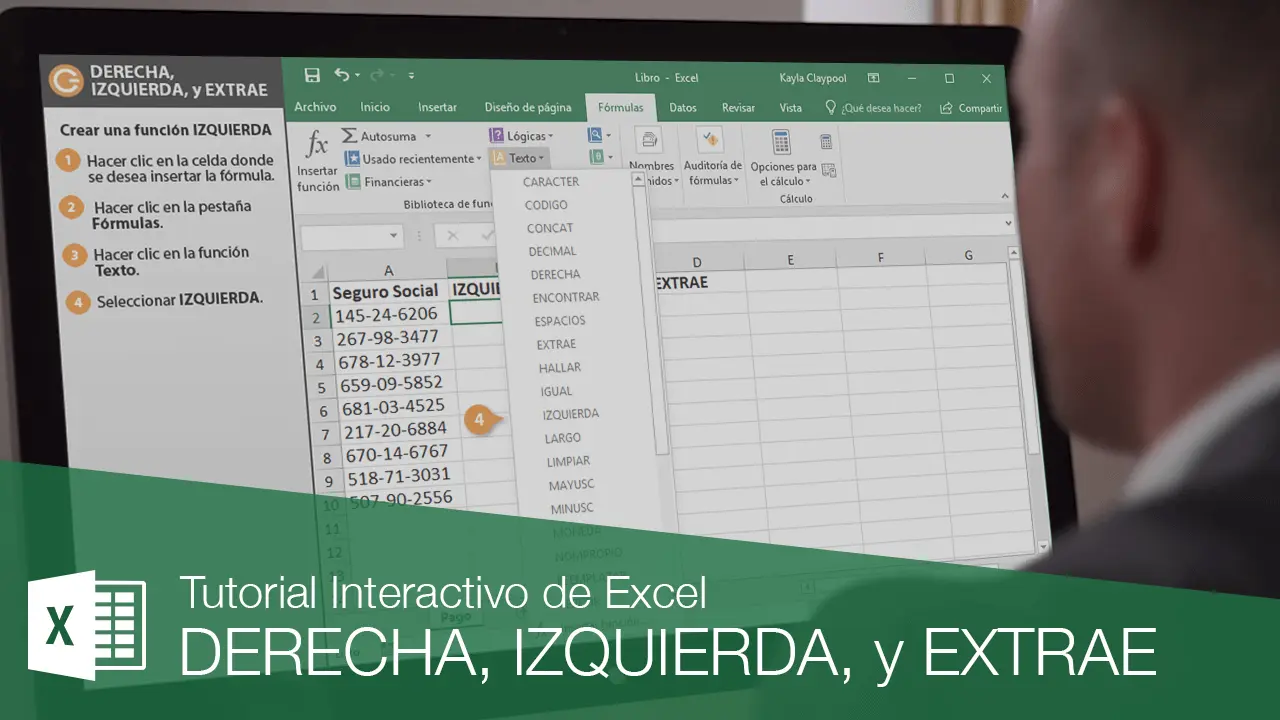
Funciones de Texto: IZQUIERDA, DERECHA y EXTRAE
Cuando necesitas extraer partes específicas de texto dentro de una celda, las funciones IZQUIERDA, DERECHA y EXTRAE resultan muy útiles. Estas funciones te permiten obtener un número determinado de caracteres desde el principio, el final o una posición específica de una cadena de texto.
IZQUIERDA: Devuelve los caracteres desde el inicio de una cadena de texto.
=IZQUIERDA(texto; núm_caracteres)
DERECHA: Devuelve los caracteres desde el final de una cadena de texto.
=DERECHA(texto; núm_caracteres)
EXTRAE: Extrae un número de caracteres desde una posición específica de una cadena de texto.
=EXTRAE(texto; posición_inicial; núm_caracteres)
Ejemplo: Si una celda contiene el texto "Pedido #12345", puedes usar estas funciones para extraer partes de la información:
=IZQUIERDA("Pedido #12345";7)// Devuelve "Pedido #"=DERECHA("Pedido #12345";5)// Devuelve "12345"=EXTRAE("Pedido #12345";9;5)// Devuelve "12345"
Buscar Texto dentro de una Celda: Funciones Lógicas y Fórmulas Matriciales
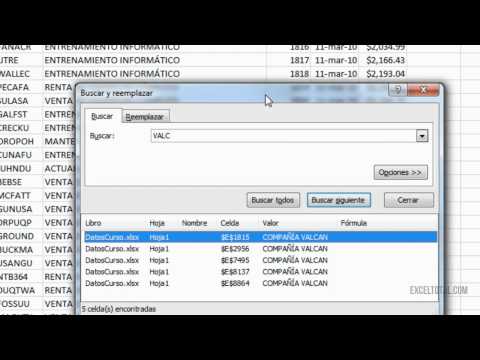
Para buscar la presencia de un texto específico dentro de una celda, puedes utilizar funciones lógicas como SI en combinación con funciones de texto como ENCONTRAR o BUSCAR. La función ENCONTRAR distingue mayúsculas de minúsculas, mientras que BUSCAR no.
Ejemplo: Para comprobar si una celda contiene la palabra "manzana", puedes usar la siguiente fórmula:
=SI(ENCONTRAR("manzana";A1)>0;"Contiene manzana";"No contiene manzana")
Esta fórmula devolverá "Contiene manzana" si la palabra "manzana" está presente en la celda A1, y "No contiene manzana" en caso contrario. Para búsquedas que no distingan mayúsculas y minúsculas, sustituye ENCONTRAR por BUSCAR.
Para búsquedas más complejas en varias celdas, puedes emplear fórmulas matriciales, las cuales permiten realizar cálculos en múltiples celdas simultáneamente. Sin embargo, las fórmulas matriciales requieren un conocimiento más avanzado de Excel.
Comparativa de Métodos de Búsqueda
| Método | Descripción | Ventajas | Desventajas |
|---|---|---|---|
| Búsqueda Visual | Explorar la hoja de cálculo manualmente. | Simple, sin conocimientos especiales. | Ineficiente para hojas de cálculo grandes. |
| Filtrado | Ocultar filas que no cumplen criterios específicos. | Eficiente para grandes conjuntos de datos, fácil de usar. | No es ideal para búsquedas complejas dentro de las celdas. |
| Función BUSCAR | Buscar un valor y obtener un valor correspondiente en otra columna. | Preciso, eficiente para búsquedas simples entre columnas. | Solo funciona con una fila o columna. |
| Funciones IZQUIERDA, DERECHA, EXTRAE | Extraer texto de una celda. | Útil para manipular datos de texto. | Requiere conocer la posición del texto a extraer. |
| Funciones lógicas + ENCONTRAR/BUSCAR | Buscar texto dentro de una celda. | Flexible, permite condiciones complejas. | Puede ser complejo para usuarios principiantes. |
Consultas Habituales
- ¿Cómo buscar un dato exacto en una celda? Usa la función BUSCAR para valores numéricos o las funciones lógicas con ENCONTRAR/BUSCAR para texto. El filtrado también es útil.
- ¿Cómo buscar un dato dentro de una celda sin importar mayúsculas y minúsculas? Usa la función BUSCAR en lugar de ENCONTRAR.
- ¿Cómo encontrar una parte de un texto dentro de una celda? Usa la función ENCONTRAR o BUSCAR para localizar subcadenas de texto.
- ¿Cómo buscar datos en varias hojas de Excel? Puedes usar la función BUSCAR con referencias a otras hojas, o combinar el filtrado con la selección de varias hojas.
Dominar las diferentes técnicas de búsqueda en Excel es crucial para optimizar tu flujo de trabajo. La elección del método dependerá de la complejidad de la búsqueda y la familiaridad del usuario con las funciones avanzadas de la aplicación. Recuerda practicar con diferentes métodos para encontrar el enfoque más eficiente para tus necesidades.
Si quieres conocer otros artículos parecidos a Cómo buscar un dato en una celda de libro excel puedes visitar la categoría Libros y Librerías.