
13/02/2022
Trabajar con libros de Excel que contienen múltiples hojas puede ser complejo, especialmente cuando necesitas encontrar información específica. Afortunadamente, Excel ofrece herramientas para facilitar la búsqueda de datos a través de todas las hojas de un libro. Este artículo te guiará a través de los métodos más eficientes para buscar información en un libro de Excel con varias hojas, tanto para datos simples como para búsquedas más complejas.

Métodos para buscar en todas las hojas de Excel
Existen dos métodos principales para realizar búsquedas en todas las hojas de un libro de Excel:
Método 1: Selección Manual de Todas las Hojas
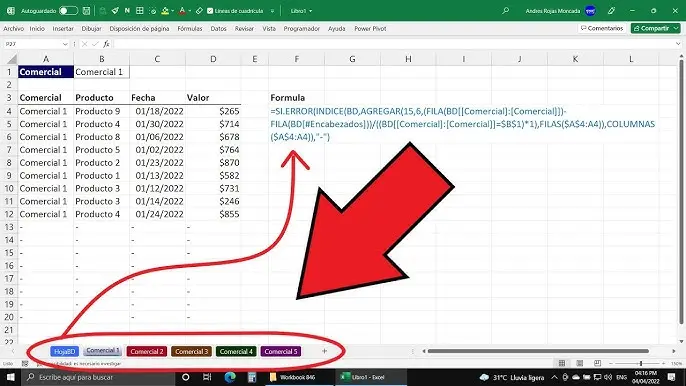
- Selecciona todas las hojas: Mantén presionada la tecla Ctrl y haz clic en el nombre de cada hoja que deseas incluir en la búsqueda. También puedes hacer clic en la primera hoja, mantener presionada la tecla Shift y hacer clic en la última hoja para seleccionar un rango consecutivo.
- Inicia la búsqueda: Dirígete a la pestaña 'Inicio' en la cinta de opciones, selecciona 'Buscar y seleccionar', y luego 'Buscar' (o utiliza el atajo de teclado Ctrl + B).
- Introduce el texto a buscar: Escribe la palabra o frase que deseas encontrar en el campo 'Buscar'.
- Inicia la búsqueda: Haz clic en 'Buscar siguiente' para comenzar. Excel te mostrará cada instancia del texto buscado en cada hoja seleccionada.
- Navegación entre resultados: Continúa utilizando el botón 'Buscar siguiente' para avanzar entre los resultados de la búsqueda. La barra de estado mostrará la hoja y la celda donde se encuentra la coincidencia.
Este método es ideal para búsquedas simples y rápidas, pero puede ser poco práctico para libros con un gran número de hojas.
Método 2: Utilizando la Función Buscar y Reemplazar (con ciertas limitaciones)
La función Buscar y Reemplazar de Excel, accesible desde 'Edición > Buscar y Reemplazar' (o Ctrl + H), por defecto solo busca en la hoja activa. Para buscar en múltiples hojas, debes seleccionarlas manualmente antes de utilizar esta función. Ten en cuenta que al seleccionar múltiples hojas, las opciones de 'Reemplazar' estarán disponibles para realizar reemplazos simultáneos en todas las hojas seleccionadas. Importante : las opciones avanzadas de esta función, como expresiones regulares, solo funcionan en la hoja activa.
Búsqueda Avanzada: Filtrado y Ordenación
Para búsquedas más complejas, puedes combinar la búsqueda con el filtrado y la ordenación de datos. Estas técnicas te permiten refinar los resultados y encontrar la información que necesitas de manera más eficiente. A continuación, se describen las características de estas funciones:

Filtrado de Datos
El filtrado te permite mostrar solo las filas que cumplen con criterios específicos. Puedes filtrar por valores numéricos, texto, fechas y otros tipos de datos. Para filtrar:
- Selecciona el rango de datos: Selecciona las celdas que contienen los datos que deseas filtrar.
- Aplica el filtro: En la pestaña 'Datos', haz clic en 'Filtro'. Esto agregará flechas desplegables en la primera fila de tu rango de datos.
- Define tus criterios de filtro: Haz clic en la flecha desplegable de cada columna para seleccionar los criterios de filtrado. Puedes utilizar filtros simples (como seleccionar valores específicos) o filtros más complejos (como filtrar por valores mayores o menores que un determinado valor, etc.).
Recuerda : Los filtros se aplican por hoja. Para filtrar datos en múltiples hojas, tendrás que repetir este proceso en cada una de ellas.

Ordenación de Datos
La ordenación te permite reorganizar los datos según un criterio específico. Para ordenar:
- Selecciona el rango de datos: Selecciona las celdas que contienen los datos que deseas ordenar.
- Ordena los datos: En la pestaña 'Datos', haz clic en 'Ordenar'. Esto abrirá un cuadro de diálogo donde puedes especificar la columna a ordenar y el orden (ascendente o descendente).
Similar al filtrado, la ordenación se aplica por hoja. Para ordenar datos en múltiples hojas, tendrás que repetir el proceso en cada una.
Consejos y Consideraciones
- Nombres de Hojas Claros: Utiliza nombres de hojas descriptivos para facilitar la identificación de la información que necesitas.
- Organización de Datos: Mantén tus hojas de cálculo organizadas y con una estructura lógica para facilitar la búsqueda de información.
- Hojas Resumen: Considera crear hojas resumen que recopilen información de varias hojas, para facilitar el acceso a datos clave.
- Formato Consistente: Mantén un formato consistente en todas las hojas para facilitar la lectura y la búsqueda de información.
- Macros (Para usuarios avanzados): Para tareas de búsqueda complejas y repetitivas, considera el uso de macros de VBA para automatizar el proceso. Esto requiere conocimiento de programación VBA.
Consultas Habituales
Aquí te mostramos algunas de las consultas más frecuentes relacionadas con la búsqueda en libros de Excel con varias hojas:
| Pregunta | Respuesta |
|---|---|
| ¿Cómo buscar una palabra en todas las hojas de un libro de Excel? | Utiliza el método descrito anteriormente: selecciona todas las hojas, luego usa la función Buscar (Ctrl+B) o Buscar y Reemplazar (Ctrl+H). |
| ¿Puedo buscar usando criterios específicos en múltiples hojas? | Sí, puedes combinar la búsqueda con el filtrado. Primero filtra los datos según tus criterios en cada hoja, y luego utiliza la función Buscar. |
| ¿Qué pasa si la palabra que busco está en varias celdas de diferentes hojas? | La función Buscar te mostrará cada instancia de la palabra, indicando la hoja y la celda donde se encuentra. |
| ¿Existe alguna herramienta o función que permita buscar en todas las hojas simultáneamente sin seleccionarlas manualmente? | No existe una función integrada en Excel que permita buscar en todas las hojas simultáneamente sin selección previa. Macros VBA podrían automatizar este proceso, pero requieren conocimientos de programación. |
Esperamos que este artículo te haya ayudado a comprender cómo buscar información eficientemente en un libro de Excel con varias hojas. Recuerda que la combinación de técnicas como la selección de hojas, la función de búsqueda y las opciones de filtrado y ordenación te permitirá encontrar la información que necesitas de forma rápida y precisa.
Si quieres conocer otros artículos parecidos a Cómo buscar en un libro de excel con varias hojas puedes visitar la categoría Libros y Librerías.