
23/10/2015
Revit, el software de modelado de información para la construcción (BIM), ofrece una amplia biblioteca de etiquetas para diversos elementos. Saber cómo buscar y utilizar estas etiquetas eficientemente es crucial para la creación de documentación precisa y organizada. Este artículo te guiará a través de diferentes métodos para encontrar las etiquetas que necesitas en tu proyecto Revit, desde las estrategias más básicas hasta las técnicas más avanzadas.

Métodos Básicos para Buscar Etiquetas en Revit
Antes de adentrarnos en técnicas más específicas, revisemos los métodos fundamentales para localizar etiquetas dentro de la biblioteca de Revit. Estos métodos son ideales para usuarios con un nivel de experiencia intermedio o principiantes.
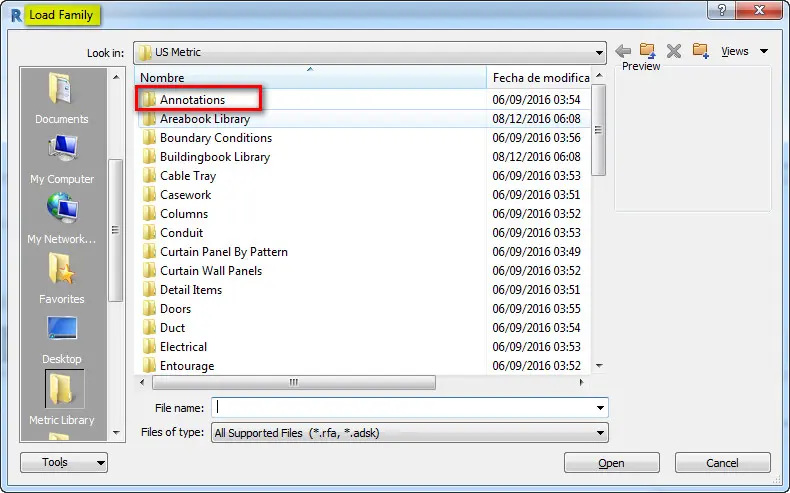
La forma más sencilla de buscar etiquetas es navegar directamente a través de la biblioteca de familias. Abre el cuadro de diálogo de familias (usualmente a través de Insertar > Familia) y busca en las categorías disponibles. Si sabes la categoría a la que pertenece la etiqueta (por ejemplo, Etiquetas de puertas, Etiquetas de muros), puedes navegar directamente hasta ella. Sin embargo, este método puede resultar ineficiente si no conoces la ubicación exacta de la etiqueta que necesitas.
Utilizando la Barra de Búsqueda
La barra de búsqueda es una herramienta esencial. Al abrir el cuadro de diálogo de familias, la barra de búsqueda te permite introducir palabras clave relacionadas con la etiqueta que estás buscando. Experimenta con diferentes términos, incluyendo el nombre completo o parte del nombre de la etiqueta, así como descripciones relevantes. Por ejemplo, si buscas una etiqueta para vigas de acero, puedes probar buscando " viga acero etiqueta ", " etiqueta viga estructural " o " etiqueta acero ".
Técnicas Avanzadas para la Búsqueda de Etiquetas
Para usuarios más experimentados, o para situaciones donde la búsqueda básica no resulta suficiente, existen técnicas más avanzadas que mejoran significativamente la eficiencia en la búsqueda de etiquetas en Revit.
Filtros Avanzados
Revit permite el uso de filtros avanzados para refinar los resultados de la búsqueda. Estos filtros te permiten especificar criterios más precisos, como el tipo de etiqueta, el fabricante, o parámetros específicos. Por ejemplo, puedes filtrar por etiquetas que contengan un parámetro específico, como " Material " o " Número de pieza ". Esta funcionalidad optimiza la búsqueda, reduciendo el tiempo necesario para encontrar la etiqueta deseada.
Utilización de la Vista de Proyecto
En muchos casos, una vista de proyecto ya existente puede contener la etiqueta que estás buscando. Revisa las vistas de planos, secciones o detalles para identificar si una etiqueta similar ya está presente en el proyecto. Esto te permite ahorrar tiempo y esfuerzo al evitar la búsqueda en la biblioteca de familias. Analiza si puedes copiar la familia de etiqueta desde un elemento similar existente en tu proyecto.
Creación de Etiquetas Personalizadas
Si no encuentras la etiqueta que necesitas en la biblioteca de Revit, puedes considerar la creación de una etiqueta personalizada. Esta opción requiere un conocimiento más profundo del software, pero ofrece una gran flexibilidad para adaptar las etiquetas a tus necesidades específicas. Recuerda que la creación de etiquetas personalizadas debe realizarse con cuidado para mantener la consistencia y la calidad de la documentación del proyecto. Recuerda guardar tus etiquetas personalizadas en una carpeta organizada para facilitar su posterior reutilización.
Consultas Habituales sobre la Búsqueda de Etiquetas en Revit
A continuación, se responden algunas de las consultas más frecuentes relacionadas con la búsqueda de etiquetas en Revit:
¿Cómo buscar etiquetas de familia específicas?
Para buscar etiquetas de familias específicas, utiliza la barra de búsqueda e introduce el nombre de la familia o parte del mismo. También puedes utilizar los filtros avanzados para refinar la búsqueda según el fabricante o parámetros específicos de la familia.
¿Cómo encontrar etiquetas para elementos no estándar?
Para elementos no estándar, la creación de etiquetas personalizadas es la solución más adecuada. Define los parámetros que necesitas mostrar en la etiqueta y crea una familia de etiqueta que se adapte a las características del elemento.

¿Dónde se almacenan las etiquetas en Revit?
Las etiquetas se almacenan como familias dentro de la biblioteca de Revit. La ubicación exacta puede variar según la versión de Revit y la configuración del software, pero generalmente se encuentran en las carpetas de familias instaladas.
Tabla Comparativa de Métodos de Búsqueda
| Método | Ventajas | Desventajas |
|---|---|---|
| Navegación Directa | Simple, intuitiva | Ineficiente para etiquetas desconocidas |
| Barra de Búsqueda | Rápida, efectiva | Puede requerir términos de búsqueda precisos |
| Filtros Avanzados | Precisa, eficiente | Requiere conocimiento avanzado |
| Vista de Proyecto | Rápida si la etiqueta ya existe | No funciona para etiquetas nuevas |
| Creación de Etiquetas Personalizadas | Flexible, adaptable | Requiere experiencia avanzada |
Recomendaciones Adicionales para la Búsqueda de Etiquetas
- Organiza tus familias de etiquetas: Crea una estructura clara para tus familias de etiquetas para facilitar su búsqueda y gestión.
- Utiliza nombres descriptivos para las etiquetas: Facilita la búsqueda y la comprensión de su función.
- Actualiza la biblioteca de familias periódicamente: Asegúrate de tener las versiones más recientes de las familias de etiquetas.
- Consulta la ayuda de Revit: La ayuda online proporciona información detallada sobre la gestión de etiquetas.
Con la aplicación de estas técnicas y recomendaciones, la búsqueda y utilización de etiquetas en Revit se volverá un proceso eficiente y sencillo, mejorando la calidad y precisión de la documentación de tus proyectos. Recuerda que la práctica constante te permitirá dominar estas habilidades y optimizar tu flujo de trabajo en Revit.
Si quieres conocer otros artículos parecidos a Cómo buscar etiquetas en la biblioteca de revit puedes visitar la categoría Libros y Librerías.