
15/09/2014
IntelliJ IDEA, el entorno de desarrollo integrado (IDE) de JetBrains, es una herramienta poderosa para el desarrollo de software Java. Una de las tareas comunes en el desarrollo es integrar librerías externas para aprovechar funcionalidades preexistentes o extender las capacidades de tu proyecto. Este artículo te guiará paso a paso en el proceso de agregar librerías externas (archivos .jar) a tu proyecto en IntelliJ IDEA, cubriendo diferentes métodos y escenarios.

Métodos para agregar librerías externas
Existen varias maneras de incorporar librerías externas a tu proyecto en IntelliJ IDEA. La opción más común y recomendada es a través del sistema de dependencias del IDE. Sin embargo, existen alternativas si te enfrentas a situaciones particulares.
A través del Administrador de Dependencias (Recomendado)
Este método es el más eficiente y limpio, especialmente cuando trabajas con sistemas de gestión de dependencias como Maven o Gradle. Estos sistemas manejan las versiones de las librerías y las dependencias entre ellas, evitando conflictos y facilitando la gestión de tu proyecto.
Pasos:
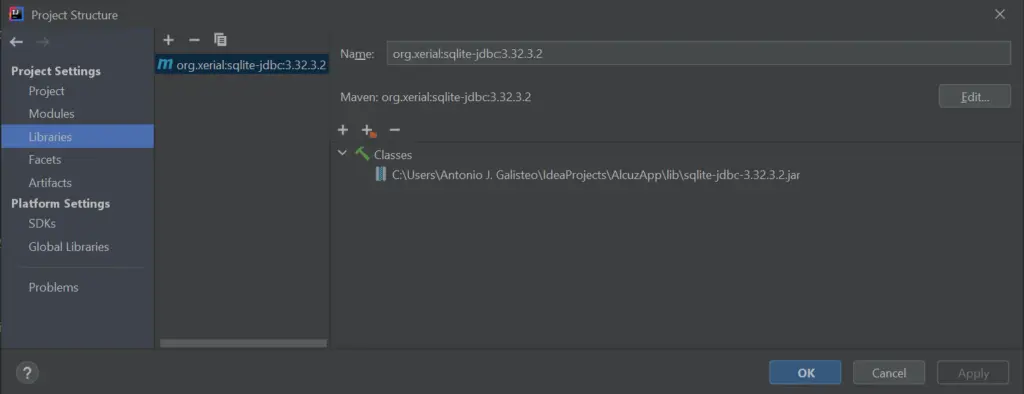
- Abre la estructura del proyecto: Navega a File > Project Structure (o presiona Ctrl+Alt+Shift+S).
- Selecciona el módulo: En el panel izquierdo, selecciona el módulo al que deseas agregar la librería.
- Accede a las dependencias: Selecciona la pestaña Dependencies .
- Agrega la dependencia: Haz clic en el icono "+" y selecciona JARs or directories... Navega hasta la ubicación del archivo .jar y selecciónalo. Si estás utilizando Maven o Gradle, la dependencia se debe agregar a tu archivo pom.xml o build.gradle respectivamente, desde donde IntelliJ la importará.
- Aplica los cambios: Haz clic en Apply y luego en OK para guardar los cambios.
Ventajas:
- Gestión de versiones: Maven y Gradle manejan las versiones de las librerías, evitando conflictos.
- Dependencias transitivas: Se descargan automáticamente las librerías que dependen de otras.
- Facilidad de mantenimiento: Fácil de actualizar y gestionar las librerías.
Agregar manualmente un JAR
Si no estás utilizando un sistema de gestión de dependencias o necesitas agregar una librería de forma puntual, puedes hacerlo manualmente. Sin embargo, este método es menos recomendable para proyectos grandes o complejos.
Pasos:
- Abre la estructura del proyecto: File > Project Structure (o Ctrl+Alt+Shift+S).
- Selecciona el módulo: Selecciona el módulo.
- Accede a las dependencias: Selecciona la pestaña Dependencies .
- Agrega el JAR: Haz clic en el icono "+" y selecciona JARs or directories... Busca y selecciona el archivo .jar.
- Aplica los cambios: Haz clic en Apply y luego en OK .
Consideraciones:
- Dependencias no gestionadas: Es tu responsabilidad gestionar las dependencias de la librería manualmente.
- Posibles conflictos: Mayor probabilidad de conflictos de versiones.
- Dificultad de mantenimiento: Actualizar la librería requiere pasos manuales.
Utilizando la carpeta 'libs'
Algunas veces, puedes colocar el archivo .jar en una carpeta llamada "libs" dentro de la estructura de tu proyecto. IntelliJ IDEA en algunos casos reconocerá automáticamente la librería y la incluirá en el classpath. Sin embargo, es importante asegurarse que este método sea compatible con tu estructura del proyecto y la configuración de tu build.
Ventajas:
- Simple: Colocar el archivo en la carpeta y que IntelliJ lo detecte automáticamente.
Desventajas:

- No es un método confiable: No siempre funciona y puede no ser compatible con todos los proyectos.
- No gestiona dependencias: Necesitas hacerlo manualmente.
Consultas habituales
A continuación, se responden algunas de las dudas más frecuentes sobre la adición de librerías externas en IntelliJ IDEA:
¿Qué pasa si la librería requiere otras librerías?
Si la librería que estás agregando depende de otras, deberás agregarlas también. Si utilizas Maven o Gradle, esto se hace automáticamente. Si agregas el JAR manualmente, deberás identificar y agregar todas las dependencias necesarias.
¿Cómo actualizar una librería externa?
Si utilizas Maven o Gradle, la actualización se realiza modificando el archivo pom.xmlo build.gradlerespectivamente y luego actualizando el proyecto en IntelliJ IDEA. Si agregaste el JAR manualmente, deberás descargar la nueva versión y reemplazar el archivo antiguo.
¿Cómo eliminar una librería externa?
En la ventana Project Structure > Dependencies, selecciona la librería que deseas eliminar y haz clic en el icono "-".
Tabla comparativa de métodos
| Método | Ventajas | Desventajas |
|---|---|---|
| Administrador de Dependencias (Maven/Gradle) | Gestión de versiones, dependencias transitivas, fácil mantenimiento | Requiere conocimiento de Maven/Gradle |
| Agregar manualmente un JAR | Simple para casos puntuales | No gestiona dependencias, mayor probabilidad de conflictos |
| Carpeta 'libs' | Simple (si funciona) | No es un método confiable, no gestiona dependencias |
Conclusión
Bajar una librería externa en IntelliJ IDEA es un proceso sencillo, pero la mejor estrategia depende de la complejidad de tu proyecto y tus preferencias. El uso de un administrador de dependencias como Maven o Gradle es altamente recomendable para proyectos de cualquier tamaño, ya que ofrece un control y una gestión más eficientes de las librerías y sus dependencias. Sin embargo, comprender las diferentes opciones te permitirá abordar cualquier escenario de desarrollo.
Si quieres conocer otros artículos parecidos a Cómo bajar una librería externa en intellij idea puedes visitar la categoría Libros y Librerías.