

15/07/2025
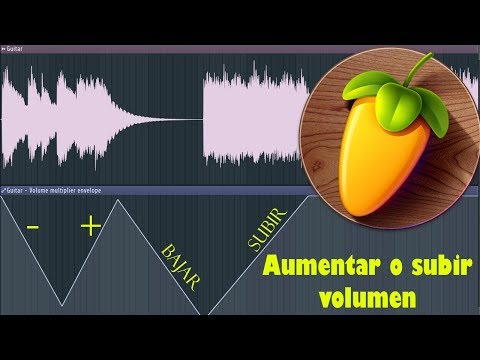
FL Studio, un DAW (Digital Audio Workstation) potente y versátil, ofrece diversas maneras de controlar el volumen de tus proyectos. A menudo, la gestión del volumen se centra en las pistas individuales, pero ¿qué sucede cuando necesitas ajustar el volumen general de tu librería de sonidos o samples? Este artículo te guiará a través de diferentes métodos para bajar el volumen de tu librería en FL Studio, asegurando una mezcla equilibrada y profesional.
Entendiendo el Volumen en FL Studio
Antes de sumergirnos en las soluciones, es crucial comprender cómo FL Studio maneja el volumen. El volumen se puede controlar en varios niveles:
- Volumen de la Pista: Cada pista en tu proyecto tiene su propio control de volumen, permitiendo ajustes individuales.
- Volumen del Mixer: El mezclador (Mixer) proporciona control de volumen general sobre cada canal, incluyendo efectos y plugins.
- Volumen Maestro: El control maestro regula el volumen de salida final del proyecto.
- Volumen de los Samples: Los samples individuales, dentro de tu librería, tienen un volumen inherente, que puede ser ajustado antes de ser cargados en FL Studio o dentro del mismo.
Ajustar el volumen de tu librería implica modificar el volumen de los samples antes de que estos sean utilizados en tus proyectos. No hay una configuración única para “bajar el volumen de la librería” como un todo, sino que el proceso implica la manipulación individual o en grupos de samples.
Métodos para Bajar el Volumen de tus Samples
Existen varias maneras de reducir el volumen de tus samples, antes de usarlos en FL Studio:
Edición de Samples con un Editor de Audio
La forma más eficaz de controlar el volumen de tus samples es editarlos directamente con un editor de audio externo como Audacity, Ableton Live, Adobe Audition, etc. Estos programas te permiten:
- Normalización: Ajusta el volumen general del sample a un nivel específico, reduciendo el volumen máximo sin perder la dinámica.
- Ganancia: Reduce la ganancia (amplificación) del sample, bajando su volumen total.
- Compresión: Reduce la diferencia entre los picos y los valles del audio, resultando en un volumen más consistente y menos dinámico.
Ventajas: Control preciso sobre el volumen, modificación no destructiva (puedes guardar varias versiones).
Desventajas: Requiere software adicional y tiempo de procesamiento.
Utilizando Plugins de FL Studio
Dentro de FL Studio, puedes usar plugins para ajustar el volumen de tus samples después de cargarlos en una pista. Algunos plugins útiles son:
- Controlador de Ganancia: Un plugin simple que permite reducir o aumentar la ganancia de la señal de audio.
- Compresor: Reduce el rango dinámico del audio, haciendo que el volumen sea más consistente. Puedes usar un compresor para reducir el volumen máximo de tus samples.
- Limitador: Previene que la señal de audio supere un cierto nivel de volumen, evitando la distorsión. Es útil para reducir el volumen máximo de samples muy fuertes.
Ventajas: Integración directa con FL Studio, ajustes en tiempo real.
Desventajas: Ajustes por sample, no modifica la librería original.
Organizando tu Librería de Samples
Si tienes una gran cantidad de samples con diferentes niveles de volumen, organizar tu librería puede facilitar la gestión. Puedes crear carpetas y subcarpetas para clasificar tus samples por volumen o género. Esto facilita la selección de samples con el volumen adecuado para tus proyectos.
Ventajas: Mejora la eficiencia de trabajo.
Desventajas: No modifica el volumen de los samples.
Tabla Comparativa de Métodos
| Método | Ventajas | Desventajas |
|---|---|---|
| Editor de Audio Externo | Control preciso, modificación no destructiva | Requiere software adicional, tiempo de procesamiento |
| Plugins de FL Studio | Integración directa, ajustes en tiempo real | Ajustes por sample, no modifica la librería original |
| Organización de la Librería | Mejora la eficiencia de trabajo | No modifica el volumen de los samples |
Consultas Habituales
¿Cómo bajo el volumen de un sample específico? Puedes usar un plugin de ganancia o compresor en la pista donde has cargado el sample en FL Studio. También puedes editar el sample directamente con un editor de audio externo.
¿Puedo bajar el volumen de todos mis samples a la vez? No hay una función en FL Studio para bajar el volumen de todos los samples de tu librería simultáneamente. Debes modificar cada sample individualmente o utilizar un script personalizado (para usuarios avanzados).
¿Cómo evito que mis samples se distorsionen al subir el volumen? Usa un limitador en la cadena de efectos de tus pistas. Esto evitará que la señal exceda el nivel de volumen máximo y genere distorsión.
¿Qué es la normalización de audio? La normalización es un proceso que ajusta el volumen de un audio para que alcance un nivel de volumen máximo específico sin generar recorte. Es útil para uniformizar el volumen de varios samples.
Recomendaciones Adicionales
Para una mejor gestión del volumen en FL Studio, considera:
- Utilizar referencias: Escucha tus proyectos con diferentes sistemas de sonido para asegurarte de que el volumen es adecuado en todos los contextos.
- Controlar la dinámica: Experimenta con compresores y limitadores para controlar la dinámica de tus pistas y evitar picos de volumen excesivos.
- Mezclar y masterizar correctamente: Una buena mezcla y masterización son cruciales para lograr un volumen óptimo y una buena calidad de sonido.
Recuerda: La clave para un buen control de volumen es la práctica y la experimentación. Prueba diferentes métodos y plugins para encontrar la mejor solución para tus necesidades.
Si quieres conocer otros artículos parecidos a Cómo bajar el volumen de tu librería en fl studio puedes visitar la categoría Libros y Librerías.