
30/11/2005
Añadir una librería en tu Mac puede referirse a varias cosas, dependiendo de lo que necesites. Podría ser una carpeta con archivos multimedia, una colección de plugins para un software específico, o incluso la incorporación de una nueva librería a un entorno de desarrollo. Este artículo te guiará a través de los métodos más comunes para añadir “librerías” a tu sistema macOS, cubriendo diferentes escenarios.
Agregar una Carpeta como Librería
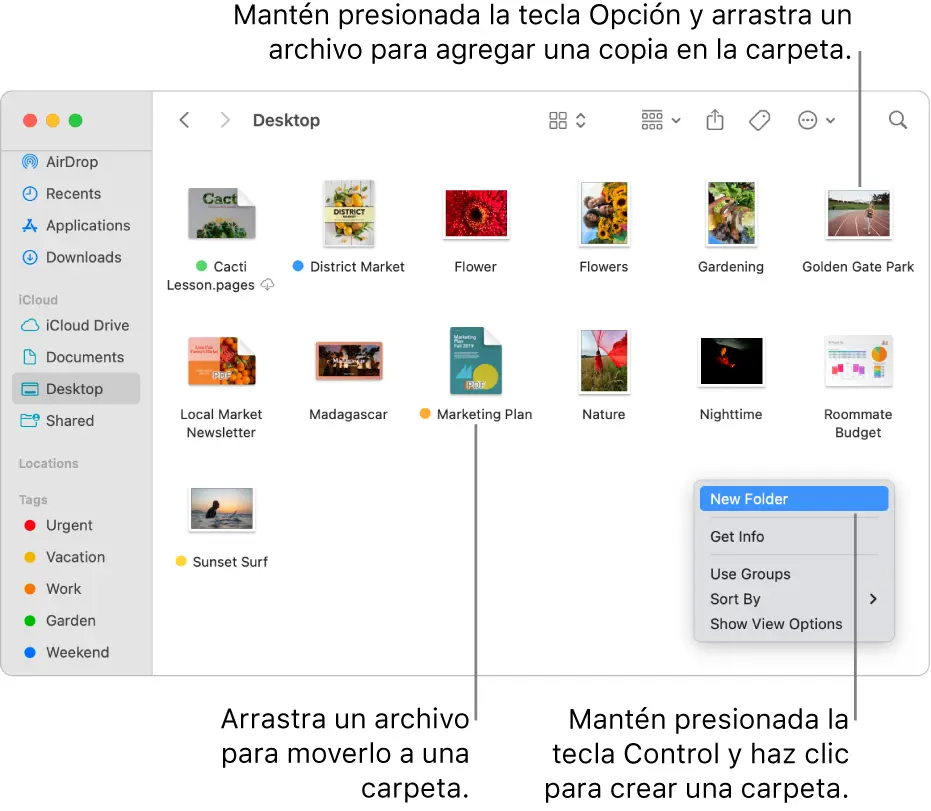
Si por “librería” te refieres a una carpeta que contiene archivos organizados (música, imágenes, documentos, etc.), el proceso es sencillo y se basa en las funciones estándar del Finder de macOS. Sigue estos pasos:
- Abre el Finder: Haz clic en el icono del Finder en el Dock (generalmente, la carita sonriente).
- Navega a la ubicación deseada: Dirígete a la carpeta donde quieres añadir la nueva librería. Esto podría ser tu escritorio, la carpeta Documentos, o cualquier otra ubicación en tu disco duro.
- Crea la carpeta: Existen dos maneras de crear una nueva carpeta:
- Método 1 (Menú Archivo): Ve al menú Archivo en la barra superior y selecciona "Nueva carpeta".
- Método 2 (Atajo de teclado): Presiona simultáneamente las teclas ⇧⌘N (Shift + Command + N).
- Nombra la carpeta: Escribe el nombre que desees para tu nueva librería. Utiliza un nombre descriptivo y fácil de recordar.
- Organiza tus archivos: Mueve o copia los archivos que quieras incluir en tu nueva librería dentro de la carpeta recién creada.
Consejos para organizar tus librerías de carpetas:
- Utiliza una estructura de carpetas jerárquica para organizar archivos más complejos.
- Nombra tus carpetas de forma consistente y significativa.
- Considera usar etiquetas para categorizar archivos dentro de las carpetas.
Agregar Librerías a Aplicaciones Específicas
Muchas aplicaciones, especialmente las de edición de audio, video, o desarrollo de software, utilizan el concepto de “librería” para referirse a archivos o plugins que extienden su funcionalidad. El proceso para agregar estas librerías varía según la aplicación, pero generalmente implica:
- Consulta la documentación de la aplicación: La documentación oficial de la aplicación te indicará la ubicación correcta para añadir las librerías. Suele ser una carpeta específica dentro de la carpeta de la aplicación o en una carpeta del sistema.
- Copia los archivos de la librería: Copia los archivos de la librería a la ubicación especificada por la documentación.
- Reinicia la aplicación: Es posible que debas reiniciar la aplicación para que reconozca las nuevas librerías.
Ejemplo: Plugins de audio en GarageBand
GarageBand, por ejemplo, suele tener una carpeta específica para plugins de audio. La ubicación exacta puede variar según la versión, pero la documentación de GarageBand te indicará dónde ubicar los nuevos plugins para que sean reconocidos por la aplicación.
Agregar Librerías en Entornos de Desarrollo
En entornos de desarrollo como Xcode o entornos basados en Python o Node.js, “librería” se refiere a paquetes o módulos de código que añaden funcionalidad a tu proyecto. El proceso de añadir librerías depende del gestor de paquetes utilizado.
Ejemplo: npm (Node.js)
Si estás trabajando con Node.js y npm (Node Package Manager), puedes añadir nuevas librerías utilizando el comando npm install en la terminal, dentro del directorio de tu proyecto. npm se encargará de descargar e instalar la librería en la ubicación correcta.
Ejemplo: pip (Python)
De manera similar, en Python, el gestor de paquetes pip se utiliza para instalar librerías con el comando pip install . pip gestiona la descarga e instalación de las librerías en el entorno de Python que estés utilizando.
Tabla Comparativa de Métodos para Agregar Librerías en Mac
| Tipo de Librería | Método | Ubicación | Consideraciones |
|---|---|---|---|
| Carpeta de Archivos | Crear carpeta en Finder | Escritorio, Documentos, etc. | Organización de archivos |
| Plugins de Aplicación | Consulta documentación de la aplicación | Carpeta específica de la aplicación | Reiniciar la aplicación |
| Librerías de Desarrollo (npm, pip, etc.) | Gestores de paquetes (npm install, pip install) | Directorio del proyecto | Dependencias y gestión de versiones |
Consultas Habituales
- ¿Cómo agrego una librería de imágenes en mi Mac? Crea una nueva carpeta en el Finder y mueve tus imágenes a esa carpeta.
- ¿Cómo agrego una librería de música en iTunes (o Music)? iTunes y la app Music de Apple manejan las librerías de música de forma automática. Puedes agregar música arrastrando y soltando archivos a la biblioteca.
- ¿Cómo agrego una librería a Xcode? Utiliza el gestor de paquetes de Xcode (CocoaPods, Swift Package Manager, etc.) para añadir las librerías necesarias a tu proyecto.
- ¿Dónde puedo encontrar librerías de software para mi Mac? Depende del tipo de software. Para librerías de desarrollo, consulta los repositorios de paquetes como npm, pip, etc. Para plugins de aplicaciones, busca en los sitios web de los desarrolladores de software.
Recuerda siempre consultar la documentación específica de la aplicación o el entorno de desarrollo para obtener instrucciones detalladas sobre cómo agregar librerías.
Si quieres conocer otros artículos parecidos a Cómo agregar una librería en mac puedes visitar la categoría Libros y Librerías.