
18/03/2005
ArchiCAD, un software de modelado de información de construcción (BIM) ampliamente utilizado, ofrece diversas maneras de incorporar imágenes bitmap a sus proyectos. Sin embargo, la gestión eficiente de estas imágenes, especialmente para su reutilización en futuros proyectos, pasa por la correcta adición a la librería de ArchiCAD. Este artículo detalla los métodos para agregar imágenes bitmap a tu librería, optimizando tu flujo de trabajo y garantizando la consistencia en tus diseños.

Importancia de usar la Librería de ArchiCAD para imágenes Bitmap
Utilizar la librería de ArchiCAD para almacenar tus imágenes bitmap ofrece varias ventajas significativas:
- Organización: Mantén tus imágenes ordenadas y fácilmente accesibles, evitando la búsqueda en diferentes carpetas.
- Reutilización: Acelera tu flujo de trabajo al reutilizar imágenes en múltiples proyectos sin necesidad de volver a importarlas.
- Consistencia: Asegura la uniformidad en la calidad y el formato de las imágenes utilizadas en tus proyectos.
- Gestión de versiones: La librería permite gestionar diferentes versiones de una misma imagen, facilitando la actualización y el control de cambios.
Métodos para agregar imágenes Bitmap a la Librería de ArchiCAD
Existen dos métodos principales para añadir imágenes bitmap a la librería de ArchiCAD: a través del menú contextual y mediante la importación directa a un elemento de la librería.
- Abre ArchiCAD: Inicia el programa y carga el proyecto en el que deseas trabajar o crea uno nuevo.
- Localiza la imagen: Busca la imagen bitmap (.bmp, .jpg, .png, .gif, etc.) en tu computadora que deseas añadir a la librería.
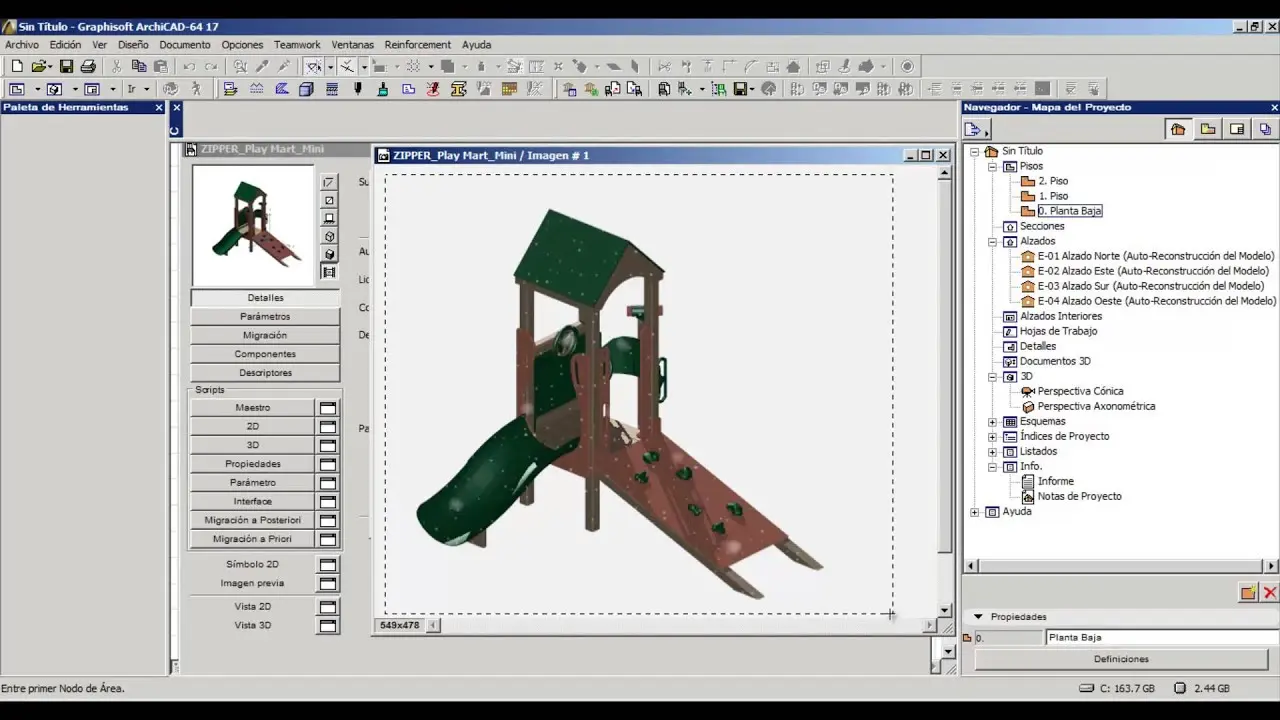
- Arrastra y suelta: Arrastra la imagen desde su ubicación en el explorador de archivos y suéltalo en el área de trabajo de ArchiCAD.
- Acceso al Menú contextual: Una vez que la imagen se ha añadido al proyecto, haz clic derecho sobre ella.
- Selecciona "Añadir a la librería": En el menú contextual, busca y selecciona la opción "Añadir a la librería" o una opción similar (la nomenclatura puede variar ligeramente según la versión de ArchiCAD).
- Especifica la ubicación: Se abrirá una ventana donde podrás elegir la ubicación de la imagen dentro de tu librería. Crea una nueva carpeta si es necesario para mantener una estructura organizada.
- Guarda los cambios: Guarda los cambios para que la imagen se guarde correctamente en la librería.
Método 2: Importar a un elemento de la librería
- Abre la Librería: Abre la paleta de la Librería de ArchiCAD (usualmente accesible a través del menú Ventana).
- Selecciona el elemento: Selecciona el elemento de la librería al cual deseas añadir la imagen (por ejemplo, un símbolo, un detalle de construcción, etc.).
- Importar la imagen: Utiliza la opción "Importar" dentro de las propiedades del elemento seleccionado para importar la imagen bitmap.
- Ajuste de propiedades: Configura las propiedades de la imagen, como su posición, tamaño y otras opciones de visualización, según tus necesidades.
- Guardar cambios: Guarda los cambios para que la imagen se integre correctamente al elemento de la librería.
Consideraciones importantes al agregar imágenes Bitmap
- Formato de imagen: Aunque ArchiCAD admite varios formatos, se recomienda utilizar formatos como PNG o JPG para una mejor calidad y tamaño de archivo optimizado.
- Resolución de imagen: Utiliza una resolución adecuada a la escala de tu proyecto para evitar imágenes pixeladas o demasiado pesadas.
- Nombre descriptivo: Asigna nombres descriptivos a tus imágenes para facilitar su búsqueda y organización en la librería.
- Organización de carpetas: Crea una estructura de carpetas lógica dentro de tu librería para organizar tus imágenes por categorías o proyectos.
- Control de versiones: Realiza copias de seguridad de tu librería regularmente para evitar la pérdida de datos.
Solución de problemas comunes
A continuación, se presentan algunas soluciones para problemas comunes al agregar imágenes bitmap a la librería de ArchiCAD:
| Problema | Solución |
|---|---|
| La imagen no se muestra correctamente | Verifica la resolución de la imagen y el formato. Asegúrate de que la imagen esté correctamente integrada en el elemento de la librería. |
| La imagen no se guarda en la librería | Verifica que hayas guardado los cambios en la librería después de añadir la imagen. Reinicia ArchiCAD si es necesario. |
| La imagen es demasiado grande | Reduce el tamaño de la imagen o la resolución antes de importarla a la librería. |
| La imagen no es compatible | Utiliza un formato de imagen compatible con ArchiCAD, como JPG, PNG o BMP. |
Consultas habituales sobre la integración de imágenes Bitmap en ArchiCAD
A continuación, respondemos algunas de las preguntas más frecuentes relacionadas con la integración de imágenes bitmap en ArchiCAD:

- ¿Puedo usar imágenes de alta resolución? Sí, pero ten en cuenta el impacto en el tamaño del archivo del proyecto. Considera optimizar las imágenes antes de importarlas.
- ¿Cómo puedo eliminar una imagen de la librería? Selecciona la imagen en la librería y utiliza la opción "Eliminar" o similar para borrarla.
- ¿Puedo actualizar una imagen ya existente en la librería? Sí, simplemente reemplaza la imagen existente con la versión actualizada, manteniendo el mismo nombre de archivo.
- ¿Es posible usar imágenes vectoriales en la librería? ArchiCAD gestiona mejor los archivos vectoriales a través de la importación directa a tus dibujos, aunque puedes incluirlos como imágenes rasterizadas en la librería si es necesario.
Esperamos que esta información te ayude a dominar la técnica de agregar imágenes bitmap a tu librería de ArchiCAD, mejorando la eficiencia y organización de tus proyectos. Recuerda que la práctica regular te permitirá optimizar tu flujo de trabajo y aprovechar al máximo las funcionalidades del software.
Si quieres conocer otros artículos parecidos a Cómo agregar una imagen bitmap a la librería de archicad puedes visitar la categoría Libros y Librerías.