
25/07/2024
Artlantis es un potente software de renderizado que permite crear imágenes fotorrealistas de alta calidad. Una parte fundamental de este proceso es la gestión de objetos y materiales. Aprender cómo agregar objetos a la librería de Artlantis te permitirá optimizar tu flujo de trabajo y acelerar la creación de tus proyectos.

Importando modelos de SketchUp a Artlantis
Una de las maneras más comunes de incorporar objetos a tus escenas de Artlantis es importando modelos desde SketchUp. Este proceso es relativamente sencillo y permite integrar geometrías complejas con facilidad. Al importar un archivo .skp, Artlantis separa el archivo de modelo de las texturas, guardándolos por separado. Recuerda organizar tus archivos en carpetas específicas para evitar confusión.
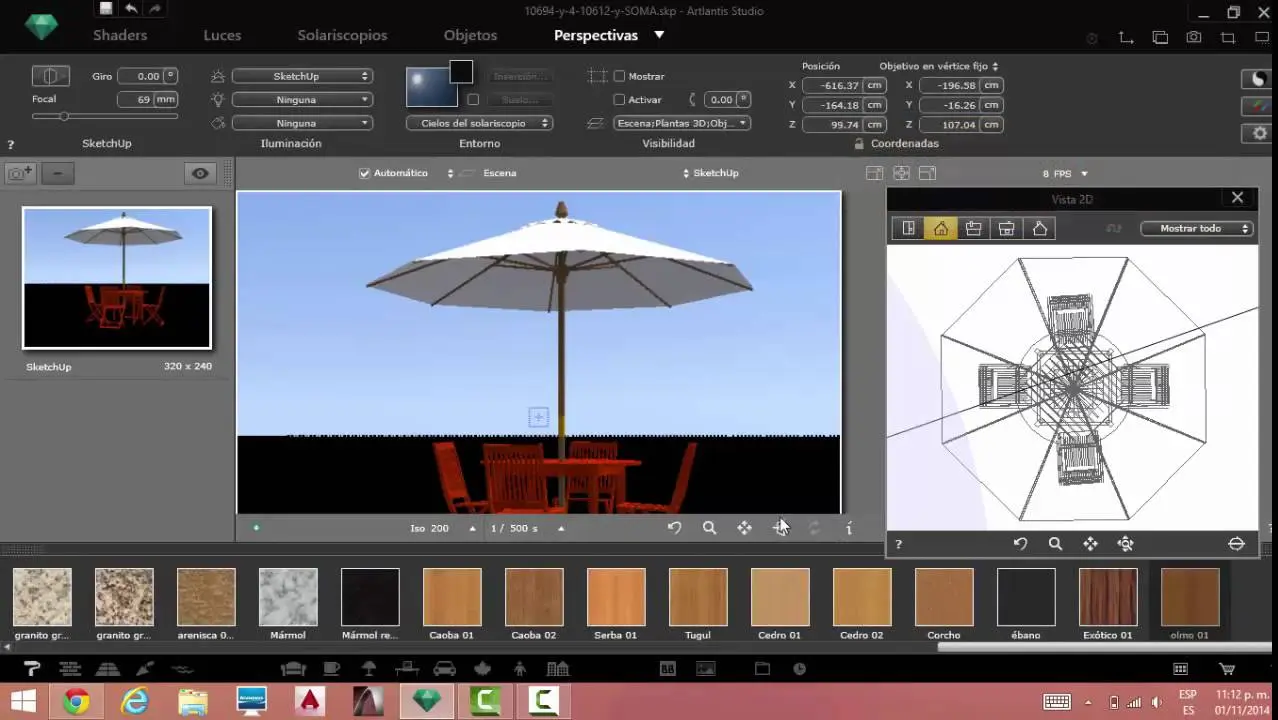
La interfaz de Artlantis es intuitiva y fácil de usar, con barras de herramientas que facilitan el manejo de cámaras, materiales, iluminación, y opciones de renderizado. La vista previa en tiempo real te permite ver los cambios instantáneamente, similar a la experiencia de SketchUp. Sin embargo, ten en cuenta que los ángulos focales no se transfieren directamente desde SketchUp a Artlantis, requiriendo un ajuste manual en Artlantis.
Creación y gestión de cámaras
En Artlantis, cada vista se gestiona a través de una cámara. Al importar desde SketchUp, se crea automáticamente una cámara (ketchUp') con la vista final del modelo. Puedes crear copias de las cámaras existentes utilizando el icono '+' para guardar diferentes puntos de vista sin perder los ajustes previos. La vista 2D te permite ubicar con precisión las cámaras, representadas como puntos rojos.
Configuración de la iluminación: Sol y cielo
Para lograr un renderizado realista, la configuración de la iluminación es crucial. Artlantis te permite ajustar el sol, incluyendo fecha, hora y ubicación, lo que impacta directamente en la intensidad y dirección de las sombras. La vista 2D muestra la posición del sol y el norte, lo que facilita su ajuste. Además del sol, el cielo proporciona una iluminación difusa, que se puede ajustar en intensidad para obtener resultados más naturales.

Agregar un nuevo sol es sencillo: Utiliza el botón '+' en el panel de la iluminación. Cada cámara puede estar asociada a un sol diferente, lo cual permite una mayor flexibilidad en la creación de tus escenas.
Gestión de materiales
La selección de materiales se realiza haciendo clic en la geometría del modelo o directamente a través del menú de materiales. Artlantis permite ajustar parámetros como reflexión, brillo, transparencia y bump mapping. Los valores de transparencia importados desde SketchUp se mantienen, pero puedes realizar ajustes adicionales dentro de Artlantis. Para modificar el color, haz clic derecho en el panel de color para acceder a una paleta.
Configuración del entorno
Artlantis te permite configurar un entorno realista, incluyendo cielos físicos con diferentes formaciones de nubes. Si el cielo automático no te satisface, puedes sustituirlo por un color sólido, degradado o una imagen personalizada. La correcta integración del entorno es fundamental para generar renders convincentes.
Iluminación artificial
Para escenas interiores o nocturnas, la iluminación artificial es esencial. Artlantis utiliza grupos de luces asociados a cada cámara. Puedes agregar nuevas luces ('+') y ajustar parámetros como fuente, objetivo y ángulo. Para una iluminación omnidireccional, configura el ángulo a 360°. La vista 2D te ayuda a posicionar las luces con precisión, representadas como puntos amarillos.
Puedes duplicar luces existentes haciendo clic derecho para copiarlas fácilmente y así ahorrar tiempo en la creación de nuevas luces con configuraciones similares.
Ajustes de renderizado
Antes de iniciar el renderizado, ajusta parámetros como el tamaño de la imagen, anti-aliasing y radiosidad. Estos valores influyen en la calidad y el tiempo de procesamiento. Un mayor tamaño de imagen y valores altos de anti-aliasing y radiosity producirán renders más detallados y realistas pero tomarán más tiempo de procesamiento.
Consultas habituales sobre la gestión de objetos en Artlantis
| Pregunta | Respuesta |
|---|---|
| ¿Cómo importo objetos de otros programas a Artlantis? | Puedes importar modelos desde SketchUp (.skp) y otros formatos compatibles. Consulta la documentación de Artlantis para conocer los formatos soportados. |
| ¿Puedo crear objetos personalizados en Artlantis? | Si, Artlantis permite la creación y edición de objetos, aunque suele ser más eficiente importar modelos pre-elaborados de otros programas. |
| ¿Cómo gestiono las texturas de los objetos? | Las texturas se manejan por separado del modelo en Artlantis, asegúrate de tener las texturas organizadas en carpetas para una mejor gestión. |
| ¿Cómo agrego sombras a mis objetos? | Las sombras se configuran en los ajustes de la iluminación, tanto para el sol como para las luces artificiales. |
Consejos adicionales para optimizar el flujo de trabajo
- Organiza tus archivos: Mantén tus modelos, texturas y otros archivos bien organizados para evitar confusiones y facilitar el acceso a los elementos necesarios.
- Utiliza librerías de objetos: Busca y utiliza librerías de objetos pre-elaborados para acelerar el proceso de creación de tus escenas.
- Experimenta con la iluminación: La iluminación es clave para crear renders realistas y atractivos. Experimenta con diferentes configuraciones de sol, cielo y luces artificiales.
- Aprende atajos de teclado: Familiarízate con los atajos de teclado de Artlantis para agilizar tu flujo de trabajo.
Agregar objetos a la librería de Artlantis implica una combinación de importación de modelos desde otras aplicaciones, creación de objetos personalizados dentro del programa y la gestión eficiente de materiales y texturas. Con práctica y la comprensión de las herramientas que ofrece Artlantis, lograrás resultados profesionales de alta calidad.
Si quieres conocer otros artículos parecidos a Cómo agregar objetos a la librería de artlantis puedes visitar la categoría Libros y Librerías.