
14/09/2018
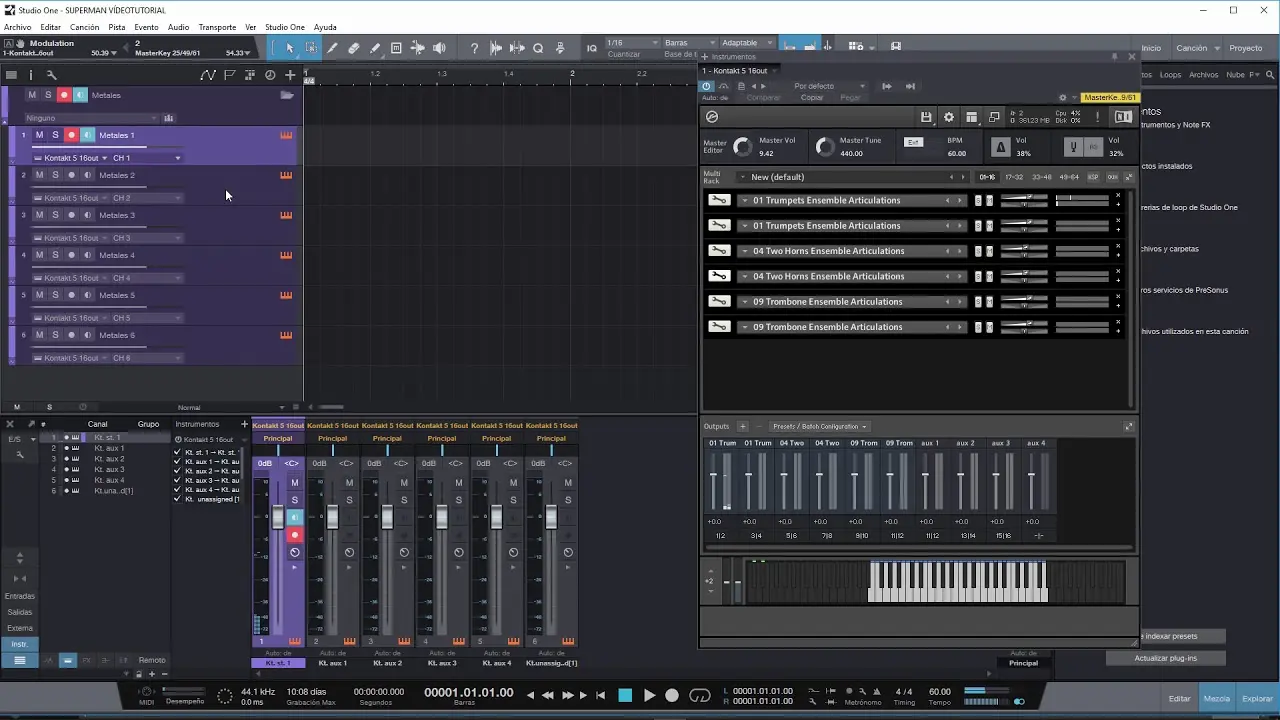
Studio One y Kontakt son dos potentes herramientas utilizadas por muchos productores musicales. Kontakt, el reconocido sampler de Native Instruments, ofrece una extensa biblioteca de instrumentos virtuales, mientras que Studio One proporciona un entorno de producción musical intuitivo y completo. La integración entre ambos es fluida, pero entender cómo agregar librerías a Kontakt dentro de Studio One puede generar dudas a los usuarios. Este artículo te guiará paso a paso en el proceso, abordando las preguntas más frecuentes y ofreciendo soluciones a posibles problemas.

Entendiendo la Integración entre Kontakt y Studio One
Antes de comenzar con la adición de librerías, es crucial entender cómo interactúan Kontakt y Studio One. Studio One actúa como el anfitrión (DAW o Estación de Trabajo de Audio Digital), mientras que Kontakt es el instrumento virtual o plugin que se carga dentro de Studio One. Cuando cargas Kontakt en Studio One, éste se convierte en un puente entre la interfaz de usuario de Studio One y las posibilidades sonoras de Kontakt. La señal de audio generada por Kontakt se procesa dentro de Studio One y se puede enrutar a través de sus efectos, mezcladores y demás herramientas.
¿Qué son las librerías de Kontakt?
Las librerías de Kontakt son colecciones de samples, instrumentos virtuales y presets que amplían las capacidades de Kontakt. Estas librerías pueden ser descargadas, compradas o incluso creadas por el usuario. Cada librería contiene una gran cantidad de datos que Kontakt utiliza para recrear instrumentos acústicos, sintéticos y efectos de sonido. La variedad de librerías disponibles es inmensa, desde pianos de concierto realistas hasta sintetizadores experimentales y baterías detalladas.
Añadiendo una Librería a Kontakt en Studio One: Tutorial Paso a Paso
El proceso de añadir una librería a Kontakt en Studio One es relativamente sencillo, aunque existen algunas consideraciones importantes. A continuación, se describe el procedimiento:
- Instalación de la Librería: Antes de cargar la librería en Kontakt, asegúrate de haberla instalado correctamente en tu sistema. Esto suele implicar la descompresión de los archivos y la colocación de la carpeta de la librería en la ubicación correcta que especifique el fabricante de la librería. Generalmente, las librerías vienen con un instalador que facilita este proceso.
- Iniciando Kontakt en Studio One: Abre Studio One y crea una nueva pista. En la pista, añade un nuevo instrumento. En la lista de instrumentos, selecciona Kontakt. Es posible que tengas que buscar Kontakt en la lista de plugins, dependiendo de la configuración de Studio One.
- Navegación en la Interfaz de Kontakt: Una vez abierto Kontakt, verás su interfaz. Esta interfaz te permite cargar librerías, seleccionar instrumentos y ajustar parámetros. La ubicación exacta de la opción para cargar librerías varía dependiendo de la versión de Kontakt, pero generalmente se encuentra en el menú "File" o "Archivo", o en un icono que representa la apertura de un archivo.
- Seleccionando la Librería: Navega hasta la carpeta donde instalaste la librería. Selecciona el archivo principal de la librería (normalmente un archivo .nki, .nkc o un archivo con una extensión similar). Haz clic en "Abrir" o "Open".
- Cargando los Instrumentos: Después de seleccionar el archivo de la librería, Kontakt comenzará a cargar los instrumentos contenidos en ella. El tiempo de carga depende del tamaño de la librería y la velocidad de tu computadora. Una vez cargada, podrás ver los instrumentos disponibles en la interfaz de Kontakt.
- Seleccionando un Instrumento: Elige el instrumento que deseas usar de la librería. En la mayoría de las librerías, verás una lista o una interfaz gráfica que te permite seleccionar instrumentos individuales, kits de batería o presets.
- Reproduciendo el Instrumento: Con el instrumento seleccionado, puedes comenzar a tocarlo desde tu teclado MIDI o mediante el uso del ratón en Kontakt.
Solución de Problemas Comunes
A pesar de la sencillez del proceso, algunos problemas pueden surgir al agregar librerías a Kontakt en Studio One. Aquí hay algunas soluciones a problemas comunes:
La Librería no aparece en la lista de Kontakt.
Asegúrate de haber instalado correctamente la librería y de que la ruta de búsqueda de Kontakt esté configurada correctamente. Revisa la carpeta donde instalaste la librería y asegúrate de que el archivo principal de la librería tenga la extensión correcta.

Kontakt se congela o se cierra inesperadamente.
Esto puede deberse a problemas de compatibilidad, falta de memoria RAM o un controlador de audio defectuoso. Asegúrate de tener suficiente memoria RAM disponible. Actualiza los controladores de tu tarjeta de sonido y considera usar un controlador de audio de baja latencia.
La librería no carga correctamente.
Verifica que la librería sea compatible con tu versión de Kontakt. Intenta reinstalar la librería o verificar la integridad de los archivos de instalación. También podría haber un problema con los permisos de archivo. Asegúrate de tener los permisos necesarios para acceder a la carpeta de la librería.
Errores de Autorización.
Si la librería es de pago, asegúrate de haberla autorizado correctamente con tu cuenta de Native Instruments. Las librerías de Kontakt necesitan una autorización para que funcionen correctamente.
Tabla Comparativa: Librerías Populares de Kontakt
| Librería | Descripción | Tamaño Aproximado | Estilo |
|---|---|---|---|
| "Librería A" | Descripción detallada de la librería A. | Tamaño en GB | Ejemplos de estilos musicales |
| "Librería B" | Descripción detallada de la librería B. | Tamaño en GB | Ejemplos de estilos musicales |
| "Librería C" | Descripción detallada de la librería C. | Tamaño en GB | Ejemplos de estilos musicales |
Nota: Esta tabla es un ejemplo y debe ser reemplazada con información real sobre librerías específicas.
Consejos Adicionales
- Administración de Librerías: Organiza tus librerías de Kontakt para facilitar su búsqueda y carga. Crea una estructura de carpetas clara y consistente.
- Optimización del Rendimiento: Para mejorar el rendimiento, carga solo las librerías que necesitas en cada sesión de trabajo. Evita cargar demasiadas librerías simultáneamente.
- Actualizaciones: Mantén Kontakt y Studio One actualizados a sus últimas versiones para asegurar la compatibilidad y aprovechar las nuevas funciones.
Con estas instrucciones y consejos, podrás agregar librerías a Kontakt en Studio One de forma eficiente y efectiva. Recuerda que la práctica hace al maestro, así que no dudes en experimentar y descubrir las infinitas posibilidades que Kontakt ofrece en combinación con Studio One.
Si quieres conocer otros artículos parecidos a Cómo agregar una librería a kontakt en studio one puedes visitar la categoría Libros y Librerías.