
17/02/1999
La librería MPI.h es esencial para la programación paralela con Message Passing Interface (MPI). Este tutorial te guiará a través del proceso de instalación y configuración de MPI en diferentes entornos de desarrollo, incluyendo Dev-C++ y Visual Studio Code en macOS, para que puedas comenzar a desarrollar aplicaciones paralelas de forma eficiente.

Instalación de MPI en Dev-C++
La instalación de MPI en Dev-C++ puede variar dependiendo de la versión del compilador y del sistema operativo. Generalmente, se requiere descargar un paquete MPI precompilado compatible con la versión de MinGW que utiliza Dev-C++. A continuación, se detallan los pasos:
- Descarga de un paquete MPI: Busca un paquete MPI compatible con tu sistema operativo y la versión de MinGW de Dev-C++. Puedes encontrar opciones como MPICH o Open MPI.
- Instalación del paquete MPI: Descomprime el paquete descargado en una ubicación de tu preferencia. La ubicación por defecto suele ser C:\Program Files\MPI
- Configuración del compilador: Abre Dev-C++ y ve a las opciones del compilador. Debes agregar la ruta a la carpeta 'include' del paquete MPI a la variable de entorno INCLUDE. También, debes agregar la ruta a la carpeta 'lib' a la variable de entorno LIB. Estos pasos implican la configuración de las variables de entorno, asegurando que el compilador de Dev-C++ pueda encontrar los archivos de cabecera (
.h) y las bibliotecas (.lib) de MPI. - Verificación de la instalación: Crea un archivo fuente simple que incluya
mpi.hy compile el programa. Si no hay errores, la instalación se ha realizado correctamente.
Ejemplo de código para verificar la instalación (Dev-C++):
#include <mpi.h> #include <stdio.h> int main(int argc, char argv) { MPI_Init(&argc, &argv); int rank; MPI_Comm_rank(MPI_COMM_WORLD, &rank); printf("Hola desde el proceso %d", rank); MPI_Finalize(); return 0; }
Instalación de MPI en Visual Studio Code (macOS)
La instalación de MPI en Visual Studio Code en macOS generalmente implica el uso de Homebrew para instalar Open MPI y luego configurar Visual Studio Code para que utilice las bibliotecas y el compilador de Open MPI.
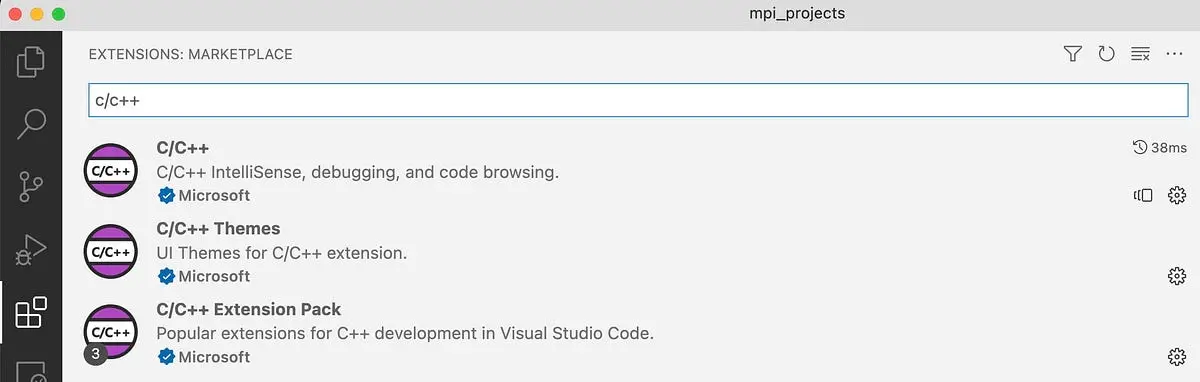
Paso 1: Agregar la extensión C/C++
Abre Visual Studio Code y busca la extensión "C/C++" de Microsoft en la sección de extensiones. Instálala.
Paso 2: Instalar Open MPI
Abre tu terminal y utiliza el comando brew install open-mpipara instalar Open MPI. Recuerda la ruta de instalación de Open MPI, ya que necesitarás las rutas a las carpetas biny lib.
Paso 3: Configurar la ruta de MPI en Visual Studio Code
Crea una carpeta .vscodeen tu proyecto. Dentro de esta carpeta, crea un archivo c_cpp_properties.json. Este archivo contiene la configuración de las propiedades del compilador C/C++ de Visual Studio Code. Debes agregar las rutas de includey libde Open MPI en este archivo.
Ejemplo de c_cpp_properties.json para macOS:
{ "configurations": [ { "name": "Mac", "includePath": [ "${workspaceFolder}/", "/usr/local/Cellar/open-mpi/5/include" ], "defines": [ "_DEBUG", "UNICODE", "_UNICODE" ], "compilerPath": "/usr/local/Cellar/open-mpi/5/bin/mpicc", "cStandard": "c11", "cppStandard": "c++17" } ], "version": 4 }
Nota importante: Reemplaza /usr/local/Cellar/open-mpi/5/includey /usr/local/Cellar/open-mpi/5/bin/mpicccon las rutas correctas en tu sistema. La versión de Open MPI (5 en el ejemplo) puede variar.
Después de guardar el archivo c_cpp_properties.json, reinicia Visual Studio Code.
Consultas habituales sobre la instalación de MPI.h
A continuación, se presentan algunas consultas habituales sobre la instalación y uso de la librería mpi.h:
¿Por qué no puedo encontrar mpi.h ?
Esto suele indicar que la librería MPI no está instalada correctamente o que la ruta de inclusión no está configurada adecuadamente en tu entorno de desarrollo. Verifica la instalación de MPI y la configuración de las variables de entorno o el archivo c_cpp_properties.json.
¿Cómo compilar un programa MPI?
La forma de compilar un programa MPI depende del compilador y el sistema operativo. En general, necesitarás utilizar el compilador MPI (como mpiccpara Open MPI) en lugar del compilador C/C++ estándar. Por ejemplo, con Open MPI puedes usar el comando mpicc mi_programa.c -o mi_programa.
¿Cómo ejecutar un programa MPI?
La ejecución de un programa MPI suele implicar el uso del comando mpiruno un comando similar. Por ejemplo: mpirun -np 4 mi_programaejecuta el programa usando 4 procesos.
Tabla comparativa de diferentes implementaciones de MPI
Existen varias implementaciones de MPI, cada una con sus propias características. A continuación, se presenta una tabla comparativa de algunas de las implementaciones más populares:
| Implementación | Ventajas | Desventajas |
|---|---|---|
| Open MPI | Alta portabilidad, gran comunidad, buen soporte | Puede ser más complejo de configurar |
| MPICH | Madura, ampliamente utilizada | Menos portable que Open MPI |
| Intel MPI | Optimizada para procesadores Intel | Licencia propietaria (generalmente con costo) |
Errores comunes y su solución
- Error de enlace: Si obtienes un error de enlace que indica que no se encuentra la librería MPI, asegúrate de que la ruta a la carpeta
libde MPI esté correctamente configurada. - Error de inclusión: Si obtienes un error de inclusión que indica que no se encuentra el archivo
mpi.h, verifica que la ruta a la carpetaincludede MPI esté configurada correctamente. - Problemas de compatibilidad: Asegúrate de que la versión de MPI que estás usando sea compatible con tu compilador y tu sistema operativo.
Recomendaciones Adicionales
- Utilizar un gestor de paquetes: Utilizar un gestor de paquetes como Homebrew (macOS), apt (Linux) o Chocolatey (Windows) puede simplificar la instalación de MPI.
- Consultar la documentación: Consulta la documentación oficial de la implementación de MPI que estés utilizando para obtener instrucciones detalladas de instalación y configuración.
- Ejemplos de código: Busca ejemplos de código en la web para familiarizarte con la programación MPI y comprender cómo usar la librería
mpi.h.
Recuerda que la correcta configuración de las variables de entorno y las rutas de las librerías son cruciales para poder agregar la librería mpi.h y usarla correctamente. Si tienes problemas, revisa cuidadosamente la documentación específica para tu implementación de MPI y tu entorno de desarrollo.
Si quieres conocer otros artículos parecidos a Cómo agregar la librería mpi.h para diferentes ides puedes visitar la categoría Libros y Librerías.